word是一個眾人皆知的辦公軟件,然而“皆知”卻不代表能熟練使用。
做策劃,做文檔時頁碼是必備的細節,可是如何去掉首頁的頁碼,如何從任意頁開始頁碼常常成為word新手的頭痛的問題。下面就讓我們來看看如何解決吧。
本教程使用“Word2016”,其他版本的word軟件類似,無區別。
本教程我們會學到
1)設置頁腳
2)使用分節符
3)刪除封面的頁腳
4)設置任意頁的頁數
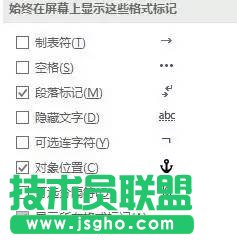
5)查看隱藏的格式標記
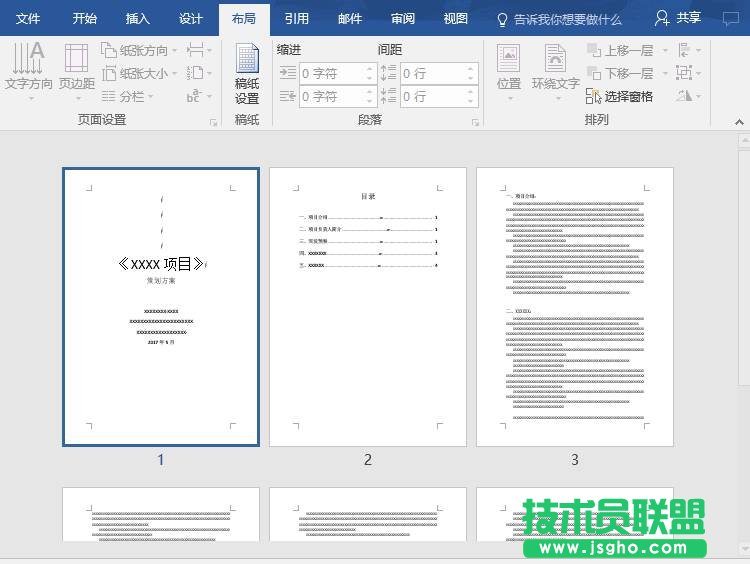
假設我們有一篇文檔需要標記頁碼,我們先選擇“插入”
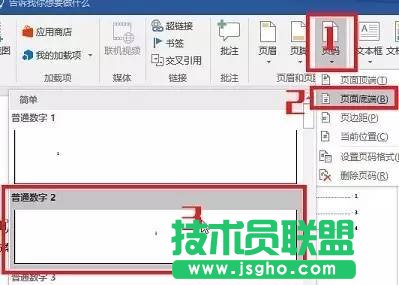
之后選擇“頁碼”-“頁面底端”-“普通數字2”
結果是首頁也出現了頁碼(頁碼默認大小為小五號,為了顯示效果,刻意放大了頁碼)

比較尷尬的是如果我們刪除首頁的數字“1”,其他頁的頁碼也會消失。
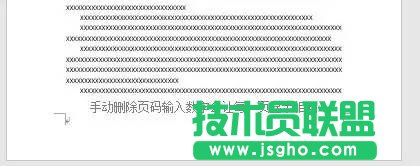
如果我們在其他頁面手動輸入數字,每一頁頁末顯示的數字都一樣。
為了解決這個問題,我們使用“分節符”。
首先,我們選擇鼠標點擊封面的最后一行,表示我們想從這頁開始分節,讓封面和后面的內容成為兩節不同的部分。

之后,我們選擇“布局”
點擊“分隔符”-“下一頁”。
于是我們在便在封面與后面的內容之間創建了分節符
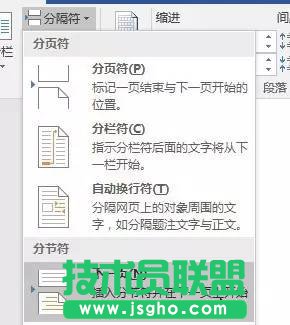
不過分節符是無法之間看到的。(其實也可以感覺到,如果我們在一個段落中間插入分頁符,這個段落的前半部分在分節符處戛然而止,后面的內容會在新的一頁中出現)
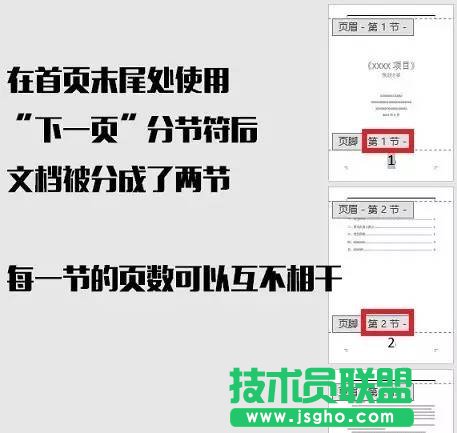
這個時候我們重復之前的步驟“插入”-“頁碼”-“頁面底端”-“普通數字2”,結果如上圖,我們會發現其多了“第1節”,“第2節”。
這就告訴我們文檔被分成了兩節。
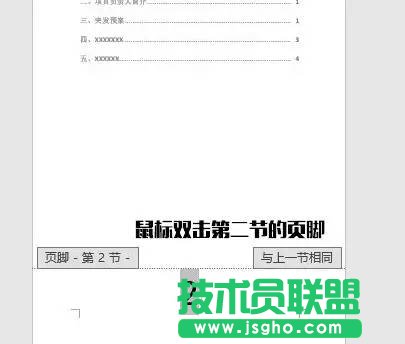
我們雙擊第二節的頁腳(不一定必須雙擊目錄的頁腳,目錄以后的頁面也屬于第二節,雙擊這些頁面的頁腳也會有相同的效果。)
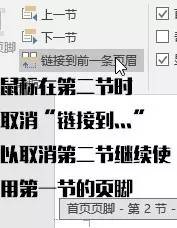
我們取消“鏈接到前一條頁眉”選項(如果你點不了,則說明你可能之前雙擊了首頁封面的頁腳。)
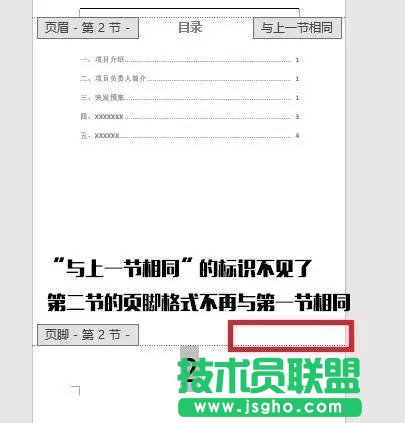
在這種情況下,我們可以雙擊第一頁的頁腳而不用擔心其他頁面的頁腳也會被刪除了。
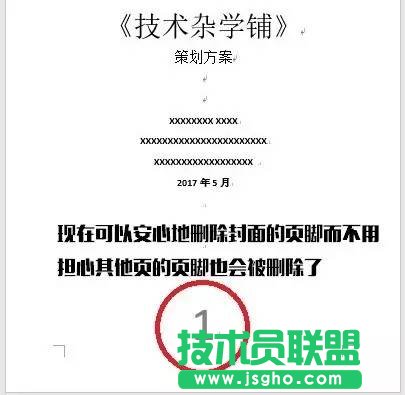
這時候,我們就能做到封面沒有頁碼,而其他頁面都有頁碼了。
不過頁碼是從數字2開始的,下面我們講述如何讓頁碼從任意數字開始。
首先,雙擊第二節的頁腳。
之后,選擇“頁碼”-“設置頁碼格式”
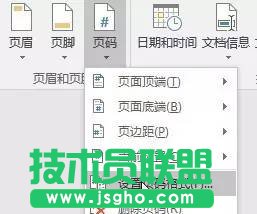
在新彈出的窗口中,我們設置“頁碼編號”為“起始頁碼”,設置為1
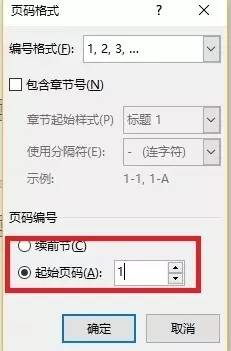
于是
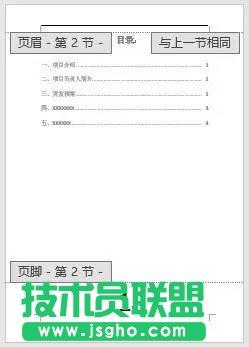
于是從目錄開始,頁碼數從1開始計算。(如果想要目錄頁也不顯示頁數,從正文內容開始從1開始計數,請參考之前的內容,原理相同)
另外,如果我們選擇“首頁不同”,我會會讓本節的首頁(不是整個文檔的首頁)的頁碼消失。
如果分頁符不小心多設置了怎么辦?
不知道從哪刪除分頁符怎么辦?
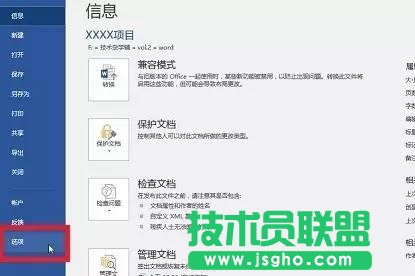
我們選擇“文件”
之后選擇“選擇”選項
在彈出的窗口中選擇“顯示”
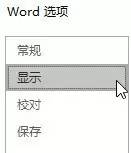
選中“顯示所有格式標記”