將標題樣式關聯多級列表的步驟如下:
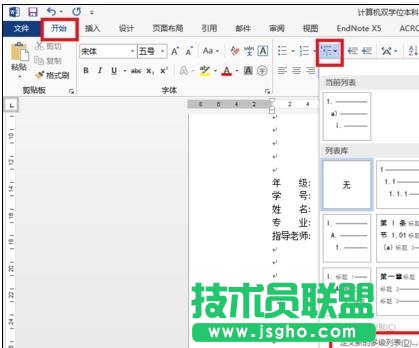
步驟一:點擊“開始”菜單,然后在“段落”對話框中點擊“多級列表”圖標右側的黑色小三角形,在彈出的列表中點擊“定義新的多級列表”,如圖所示。
步驟二:因為分節符一般情況下是看不到的,所以你要是對這個東西還不是很熟的話,最好可以將分節符顯示出來,然后再來插入分節。點擊“文件”菜單,
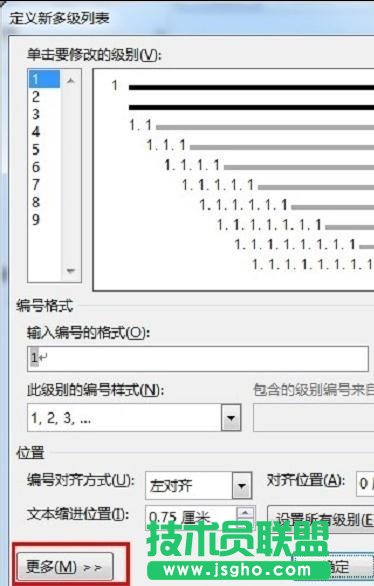
步驟三:在彈出的“定義新多級列表”對話框的最下方點擊“更多”,如圖所示。
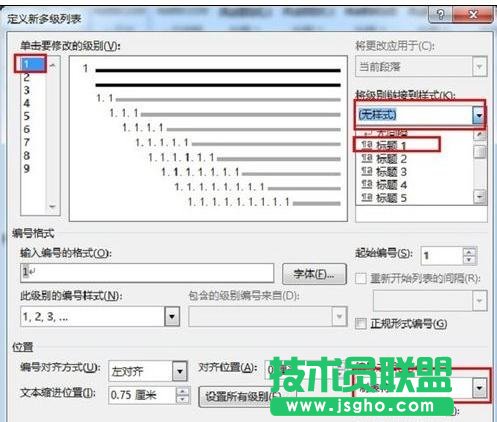
步驟四:然后點擊菜單中左側的數字1,在右側的“將級別連接到樣式”中選擇“標題1”,接著在右下角的“編號之后”選項中選擇“空格”,其目的是將編號加在一級標題中。最后點擊“確定”,如圖所示。
步驟五:重復前面的操作,并在第三步中選擇左側的數字2,在右側的“將級別連接到樣式”中選擇“標題2”,在“編號之后”選項中選擇“空格”,然后點擊“確定”,以自動生成二級標題的編號,如圖所示。
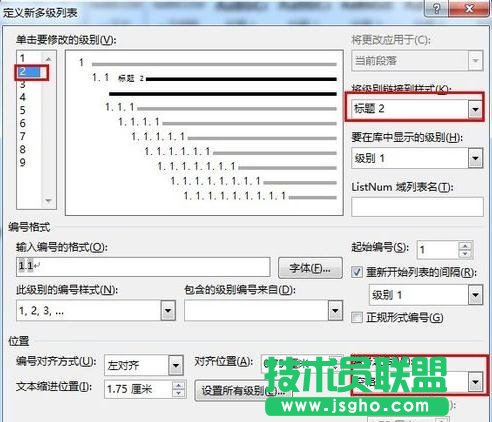
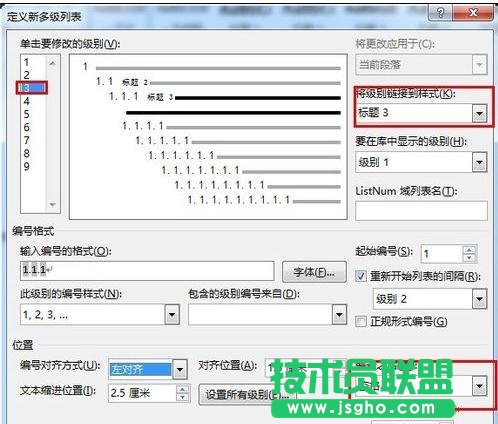
步驟六:重復前面的操作,并在第三步中選擇左側的數字3,在右側的“將級別連接到樣式”中選擇“標題3”,在“編號之后”選項中選擇“空格”,最后點擊“確定”,以自動生成三級標題的編號,如圖所示。