關于word2007頁碼怎么設置技巧大全
Word2007中進行設置不同頁碼的操作步驟:
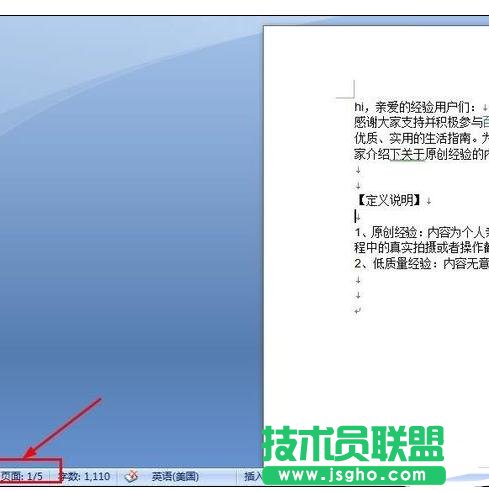
這是一個總共5頁的Word文件,現在小編打算前三頁是連續的,到第四頁重新算起,從第一頁開始,也就是說讓前三頁后兩頁分開插入頁碼,怎么操作呢?
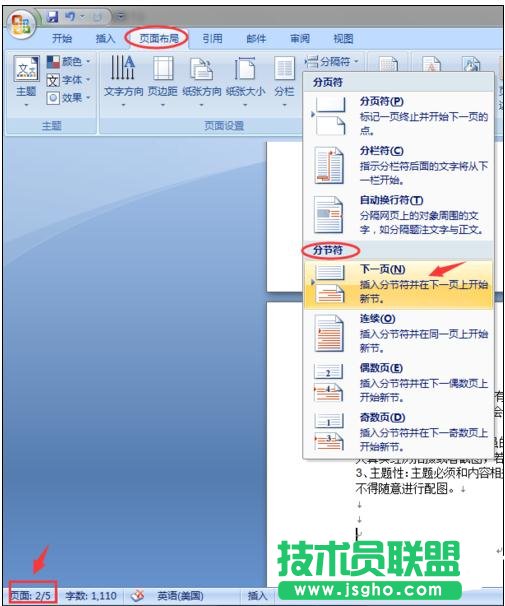
在“頁面布局”選項卡上,找到分隔符旁邊的下拉三角,可以看到有兩種類型分頁符和分節符:
分頁符:將Word中的某一頁在鼠標位置分成兩頁,不影響整個文檔的連續性;
分節符:將整個Word文檔分割成兩個部分,進行插入不同的頁碼;
顯然我們需要的是分節符,“下一頁”和“連續頁”這個很好理解,我們選擇從下一頁插入分節符,這樣前三頁和后兩頁就是兩個部分了。
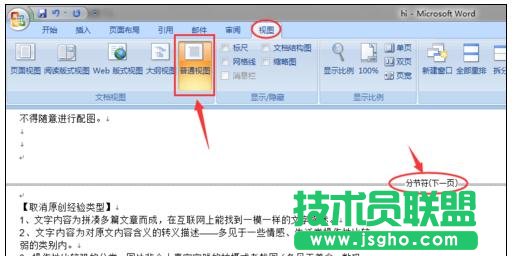
這樣就添加成功了分節符,word文檔本身是沒有任何變化的,如果我們想要查看分節符也是可以的,在“視圖”選項卡的“文檔視圖”組當中,選擇“普通視圖”,就可以看到分節符了。
再次切換成為頁面視圖就看不到分節符了,將鼠標放到第一頁,在“插入”選項卡的“頁眉頁腳”組中選擇“頁碼”,接著選擇在頁面頂端插入即可。

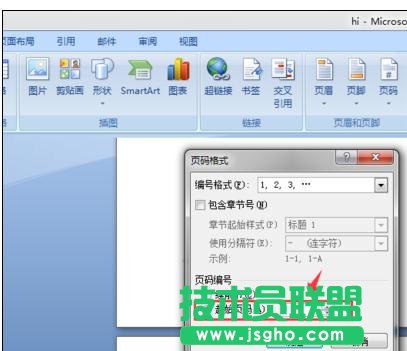
這時,我們發現其實頁面還是連續的,這個沒關系。將鼠標移動到第四頁,再次找到頁碼選項,在下拉三角選項當中選擇“設置頁碼格式”即可。
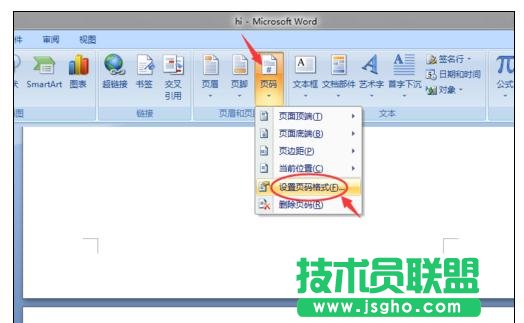
彈出“頁碼格式”窗口,在頁碼格式選項中,不要勾選“續前節”,選擇起始頁碼即可。
這樣就完成了Word當中不同頁碼的設置,希望能夠幫助到大家,解決大家日常生活當中的有關Word當中頁碼設置的問題。