久久96国产精品久久久-久久发布国产伦子伦精品-久久精品国产精品青草-久久天天躁夜夜躁狠狠85麻豆

技術員聯盟提供win764位系統下載,win10,win7,xp,裝機純凈版,64位旗艦版,綠色軟件,免費軟件下載基地!

當前位置:主頁 > 教程 > 軟件教程 > word教程 >

word怎么制作米字格

來源:技術員聯盟┆發布時間:2017-12-24 12:33┆點擊:

  word制作米字格的步驟如下:

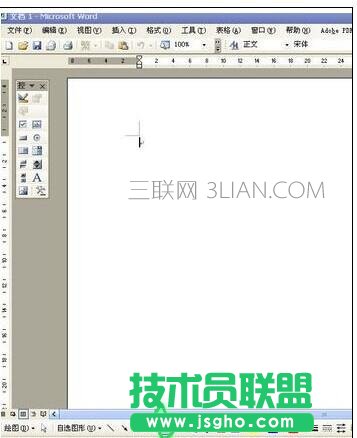
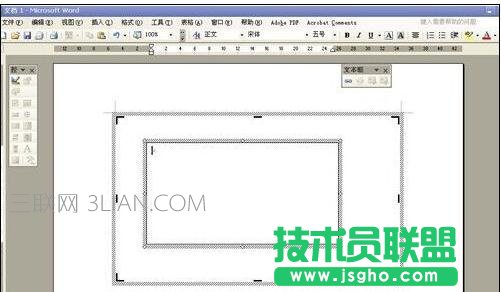
  步驟一:首先用word的繪圖工具繪制一個文本框。
word怎么制作米字格 三聯

  步驟二:繪制一個合適大小的文本框再插入一個表格(表格的格式是偶數×偶數)。
word怎么制作米字格

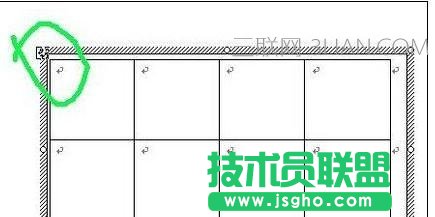
  步驟三:表格需要是正方形,雙擊擊表格左上角設置表格屬性。

word怎么制作米字格

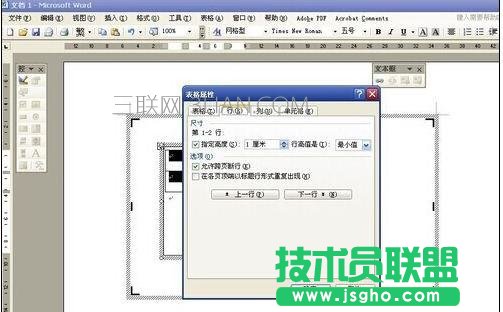
  步驟四:設置的是1cm的方格大小其實可以自選。

word怎么制作米字格

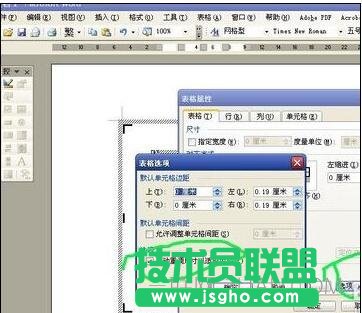
  步驟五:在表格選項里面設置:自動調整尺寸以適應內容。

word怎么制作米字格

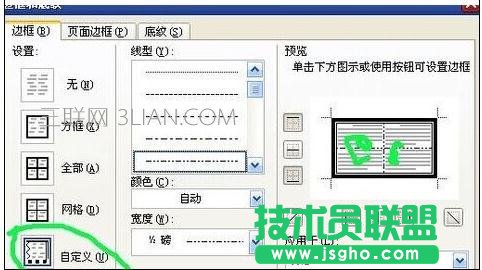
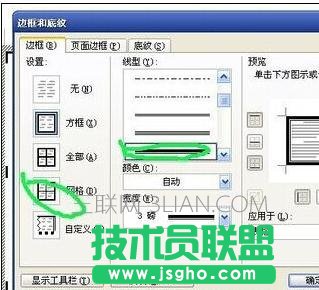
  步驟六:美化一下表格的邊框,在格式里面的邊框和底紋里設置,點擊網格設置成粗線條。
word怎么制作米字格

  步驟七:自定義里面把內部線條設置成虛線。

word怎么制作米字格

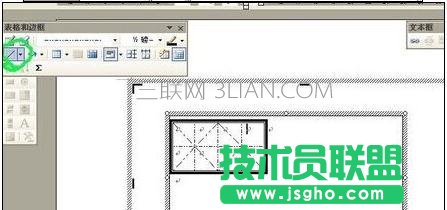
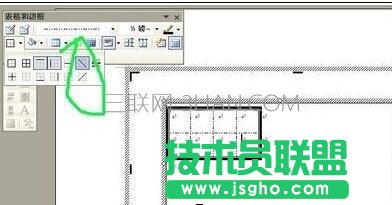
  步驟八:進入表格和邊框工具欄選擇插入斜線工具。注意有兩種斜線,不要弄錯了。
word怎么制作米字格

word怎么制作米字格

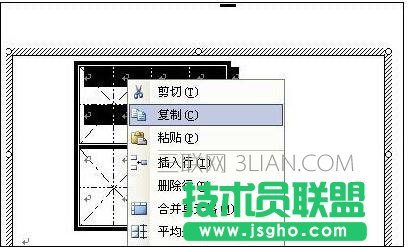
  步驟九:然后復制邊框就可以粘貼了。

word怎么制作米字格

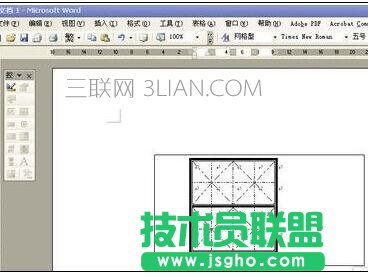
  步驟十:效果圖在此。

word怎么制作米字格