在word中去除修訂標記的步驟:
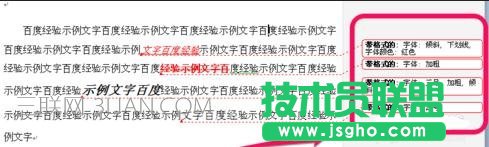
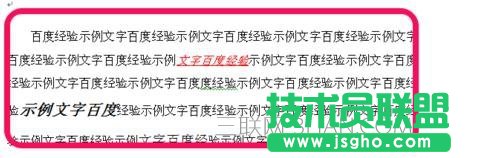
首先,我們看到,我們采取修訂模式經過多次修改的文檔都會留下各種的標記,如圖。
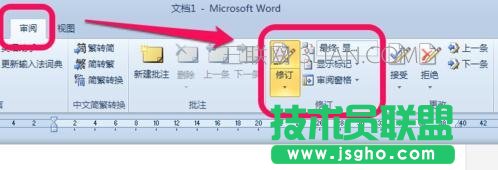
那么要去除不顯示這些標記,我們可以這樣:點擊上方功能選項卡的審閱,我們看到修訂的設置區域,如圖。
看到顯示的模式是“最終:顯示標記”,我們可以下拉選擇最終狀態,這樣就不會有標記了。
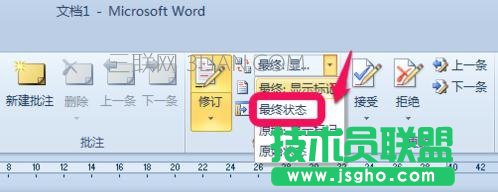
如圖,選擇最終狀態后,文字修改的那些標記都不見了。
另外,如果,你需要確定這些修改了,我們就需要對這些修改進行接收或是拒絕,這樣完成后也同樣可以消除這些標記。
如圖,點擊接受,我們可以一條一條查看,并確定,如果都確定了,就可以選擇接受全部。
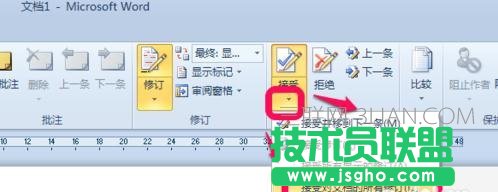
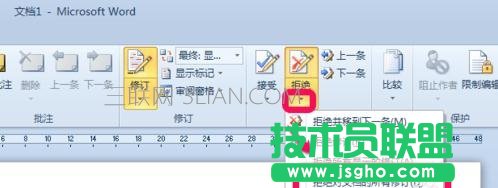
同理,如果有些需要拒絕的,我們選擇拒絕就可以了,如圖。
做完文檔的全部標記的接受與拒絕處理后,標記也就自然消失了。