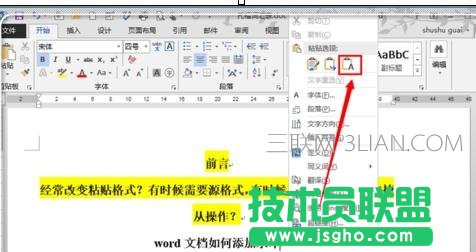
word使用選擇性粘貼的步驟如下:
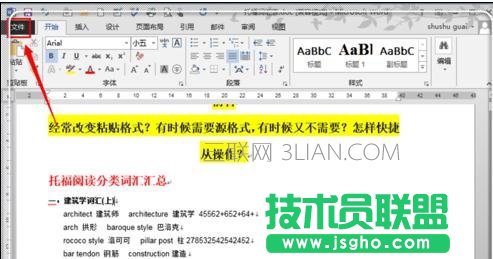
步驟一:打開想進行編輯的word文檔,點擊右上角的“文件”。
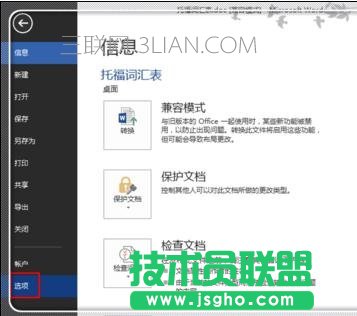
步驟二:在彈出的文件欄目選項中,找到并點擊左下方的“選項”。
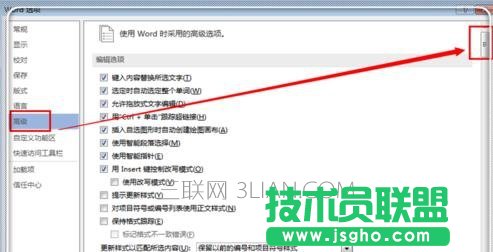
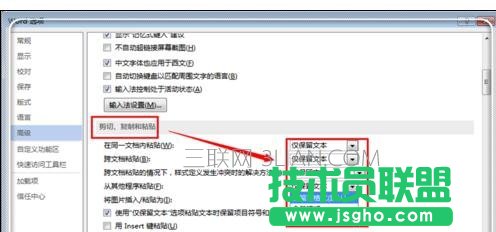
步驟三:進入選項設置區域,這里可以進行word的各項操作設置,點擊“高級”,在“高級”選項狀態下,拉動下拉滑條。
步驟四:拉動下拉滑條,找到“剪切、復制和粘貼”欄目,在這個欄目下,進行各個選項的設置,比如在同一文本下、不同文本下、跨程序下等等狀態下的默認粘貼方式。自定義自己喜歡的方式,然后點擊“確定”。
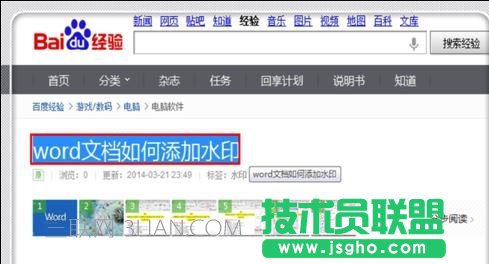
步驟五:這里以跨程序為例,展示怎樣去復制網絡、其他程序的文字而不帶格式,進入網頁,復制一句帶格式的話。
步驟六:進入word文檔,使用“ctrl+v”,粘貼,這時候,會發現,這句話沒有網頁的格式。這種設置方式最大的優點就是對于批量操作的人來說,非常方便。
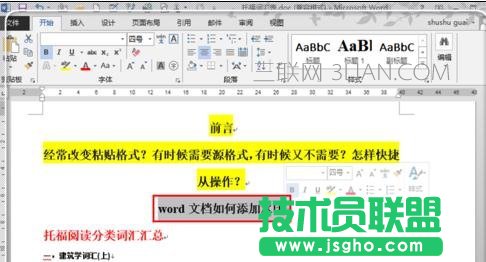
步驟七:在word文檔粘貼的時候,也可以使用鼠標右鍵點擊來粘貼,選擇“帶毛筆的這個圖標”表示保留源格式、右邊“帶A的”表示只保留文本,可以選擇自己喜歡的粘貼方式點擊即可粘貼。這個方式適合于小批量的,經常切換粘貼方式的情景。