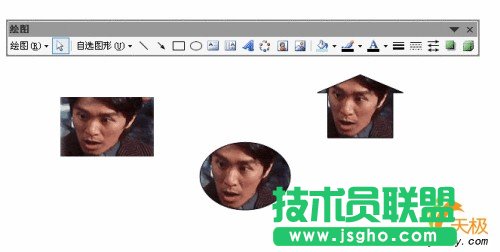
用PPT制作課件,有時需要對圖片進行裁剪處理,但在PowerPoint中,利用傳統的裁剪方法,即利用“繪圖”工具欄上的“裁剪”工具,只能對圖片進行矩形裁剪,若想裁剪成圓形、多邊形等其他形狀該怎么辦?
首先利用“繪圖”工具欄畫一個想要裁剪的圖形,如橢圓。選中橢圓后單擊“繪圖”工具欄上“填充顏色”按鈕右側黑三角,從列表菜單中單擊“填充效果”命令。打開選擇“圖片”選項卡,單擊〔選擇圖片〕按鈕,從“選擇圖片”對話框中找到合適的圖片,單擊〔插入〕按鈕后返回到“填充效果”對話框最后單擊〔確定〕按鈕后退出。此圖片當作橢圓圖形的背景出現,改變了原來的矩形形狀,獲得了滿意的裁剪圖片效果。