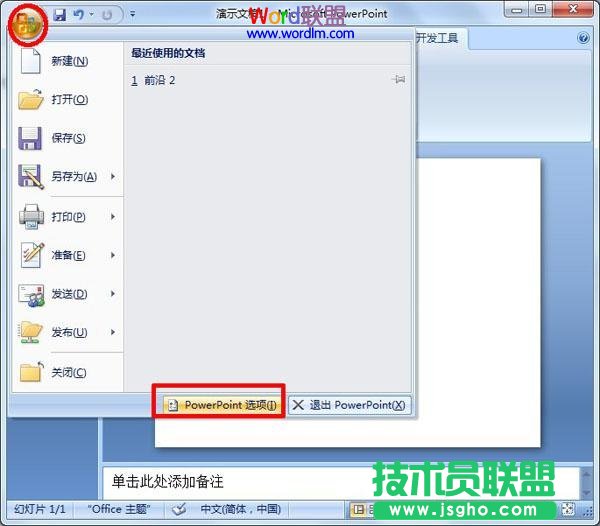
①這里我們將會用到“開發工具”,而這個功能一般不顯示,所以我們需要進行一些設置,將“開發工具”調出來。單擊“office按鈕”——“powerpoint選項”。
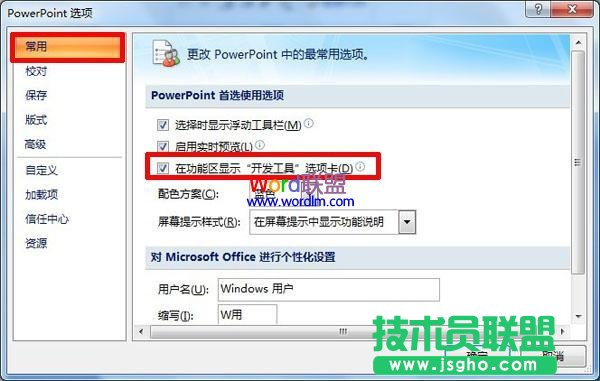
②在“powerpoint選項”面板中選中“常用”標簽,在右側的”powerpoint首選使用選項“欄目下的“在功能區顯示開發工具選項卡”選框中打鉤。
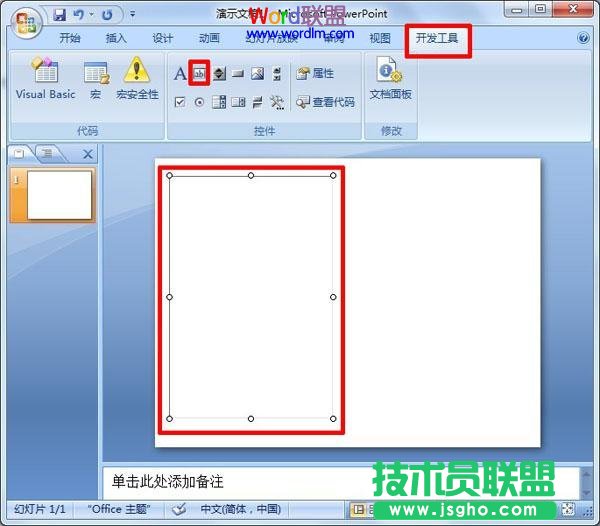
③在功能選項卡中單擊“開發工具”—“文本框”(abc按鈕),在ppt空白頁中拉出合適的文本框。
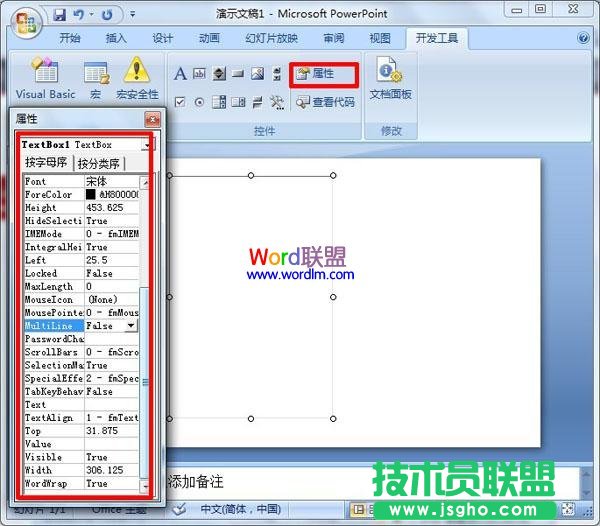
④選擇“開發工具”面板中的“屬性”,對“文本框”的屬性進行設置。下面三個屬性值一定要設置,其他屬性可根據個人需要進行設置
EnterkeyBehavior:ture(允許使用回車鍵換行)
Multiline:ture(允許輸入多行文字)
Scrollbars:1-fmscrollBarsHorzontal(水平滾動條)
2- fmscrollBarsHorzontal(垂直滾動條)
3—fmscrollBarsHorzontal(水平、垂直滾動條){根據個人需求選擇滾動條設置}
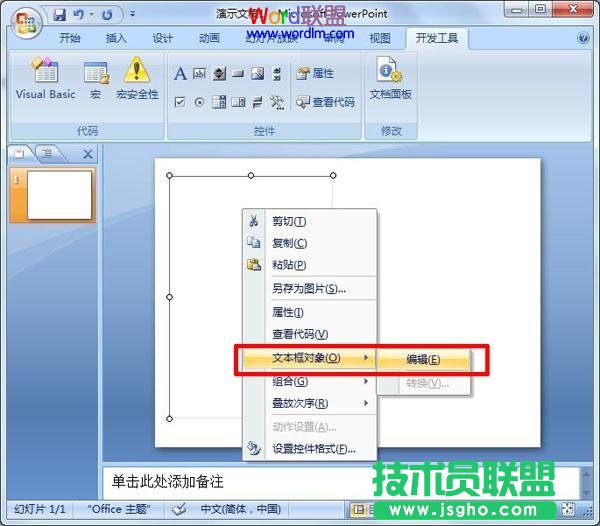
⑤右鍵雙擊文本框,“文本框對象”——“編輯”,將需要展示的文章復制粘貼入文本框內。(當文本內容未超出文本框時,滾動條不予顯示)
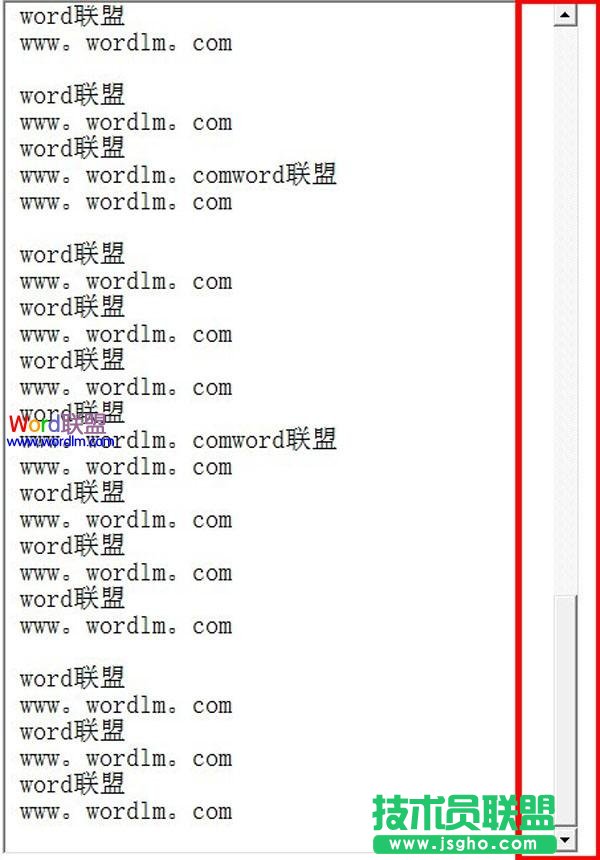
⑥編輯完文字后,預覽效果,則就可以顯現如下效果,拖動滾動條則可查看完整篇內容。如圖所示: