
我們都知道,出色的三維圖形繪圖功能是 PowerPoint 2007 中最重要的新特性之一。因此,我想通過一些簡單的步驟向各位讀者展現這項新特性的部分功能,以及你可以如何使用它們。
對于初學者來說,你應當怎樣才能夠獲得一個三維的立體圖形呢?其實其中的奧妙在于:在 PowerPoint 2007 當中,所有的圖形最初都是二維平面的,直到你給它應用上“棱臺”或是“三維旋轉”的效果。
好了,讓我們從一個最簡單的圖形開始,一步步的構筑出個漂亮的三維立體圖形。
首先,當你啟動 PowerPoint 2007 后,你會看到這樣一個默認的使用界面。
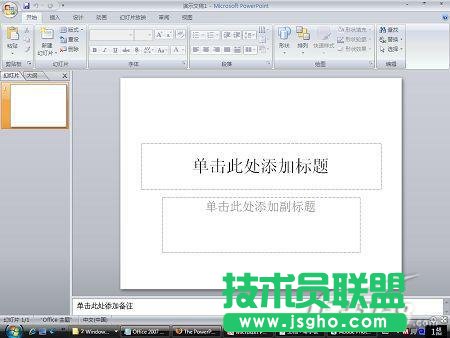
啟動 PowerPoint 2007(點擊看大圖)
為了更加凸顯出圖形的顯示效果,我們先從 PowerPoint 2007 使用界面的選擇創建一個新的空白幻燈片!
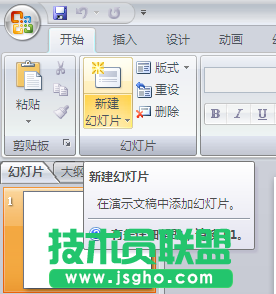
創建新的幻燈片
在彈出的下拉菜單中,選擇創建“空白”幻燈片。
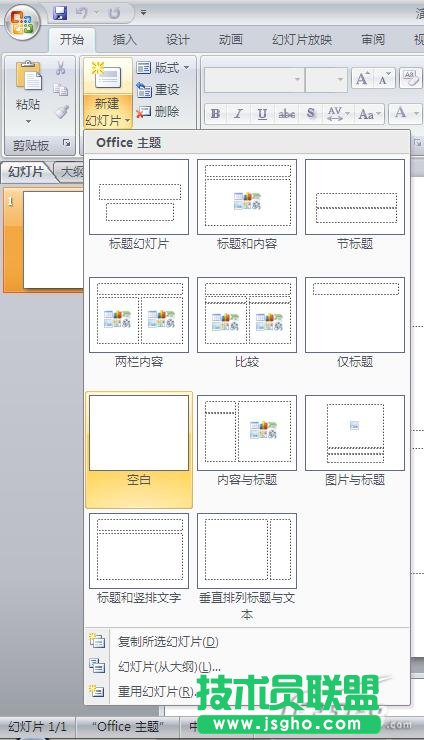
選擇一個模版
當空白幻燈片創作好后,為了向其中添加進一個簡單的二維圖形,我們需要點擊 PowerPoint 2007 工具欄中的“形狀”按鈕。
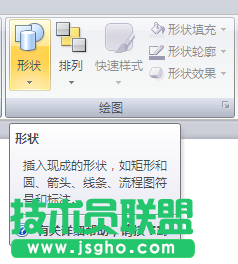
插入形狀,建立圖形
然后在彈出的下拉菜單中選擇一個簡單的“六角星”形狀。
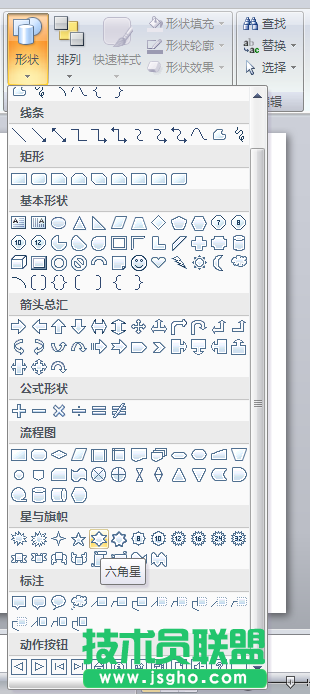
選擇一個“六角星”圖示
當六角星出現在空白幻燈片上面后,為了方便大家的觀看,我們可以通過選定六角星,然后通過拉伸將它放大。好了,這個就是我們作為起步的最初的二維平面圖形了。
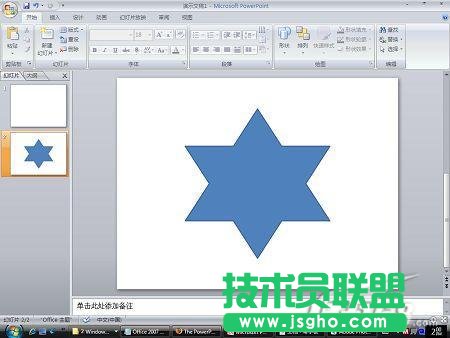
最初的二維平面圖形
接下來,由于我們下面的操作都是針對圖形的格式和外觀的,所以我們需要轉換到一個專業的模式之下。當我們用鼠標選定這個六角星圖形后,在 PowerPoint 使用界面的最上方的中間,會出現一個“繪圖工具”提示,而緊挨著“繪圖工具”的下方,會新出現一個“格式”標簽。當我們選中這個“格式”標簽后,你可以發現整個下方的工具欄都會發生改變。而所有跟幻燈片中圖形文字的格式或樣式的操作和設置你幾乎都可以在這里找到。
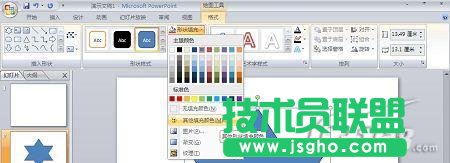
顏色填充(點擊看大圖)
要將二維平面圖形轉換為三維立體圖形,一個非常簡便快捷的方法是使用“形狀效果”功能中的某一種“預設”的效果。當你的鼠標在各種預設效果的按鈕上滑過的時候,PowerPoint 2007 會實時地在圖形上顯示出預覽效果出來,非常的方便。
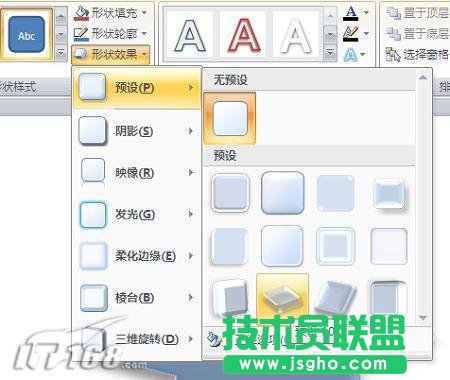
效果設置(點擊看大圖)
當你選定了某種“預設”效果后,相應的“棱臺”或“三維旋轉”的效果就會應用在這個圖形上。在這里,我們選擇了“預設10”,馬上就得到了一個漂亮的三維立體圖形:

立體效果圖
在立體的效果下,我們可以自由的改變圖形的顏色,就像是改變二維圖形的顏色那樣。并且,改變后的顏色也會自動的應用上相應的三維圖形效果。在這里,為了讓六角星的三維效果更加凸顯出來,我選擇了將它的顏色加深一點!
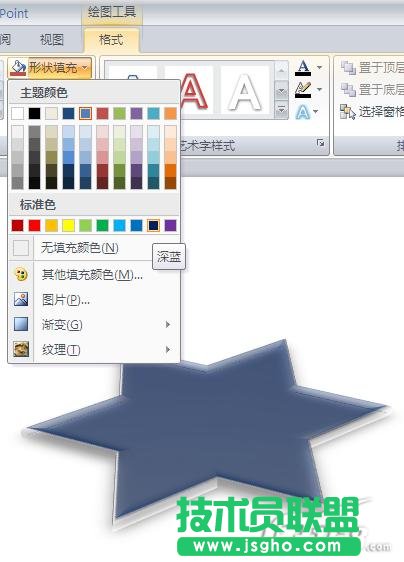
顏色加深