久久96国产精品久久久-久久发布国产伦子伦精品-久久精品国产精品青草-久久天天躁夜夜躁狠狠85麻豆

技術員聯盟提供win764位系統下載,win10,win7,xp,裝機純凈版,64位旗艦版,綠色軟件,免費軟件下載基地!

當前位置:主頁 > 教程 > 軟件教程 > PowerPoint教程 >

PowerPoint2010中水滴特效的制作

來源:技術員聯盟┆發布時間:2018-12-05 00:10┆點擊:

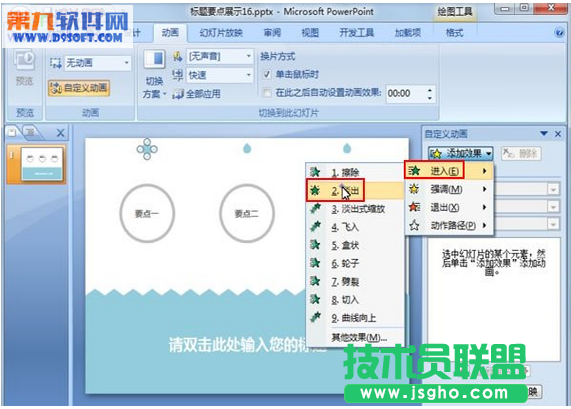
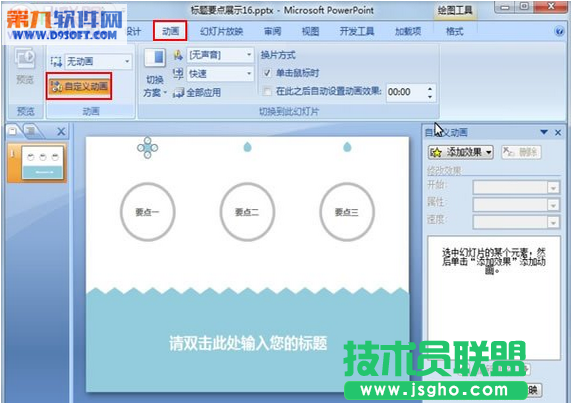
  ①首先,我們打開PowerPoint2010,相關的素材我都已經準備好了,單擊水滴圖形,在動畫選項卡中單擊自定義按鈕,這時右側會出現自定義動畫的任務窗格。
PowerPoint2010中水滴特效的制作 三聯

  ②在右側的自定義窗格中,單擊添加效果--進入--淡出。

PowerPoint2010中水滴特效的制作

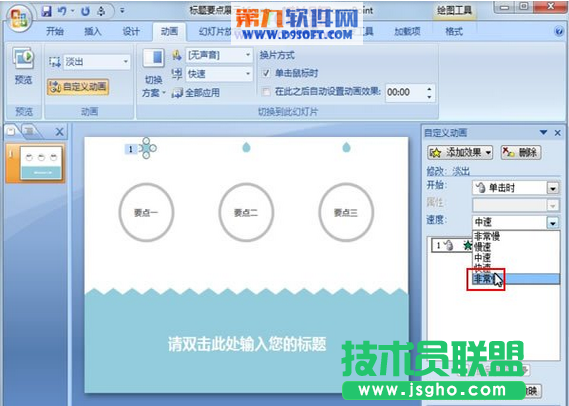
  ③動畫添加完畢,將速度設置為非常快。

PowerPoint2010中水滴特效的制作

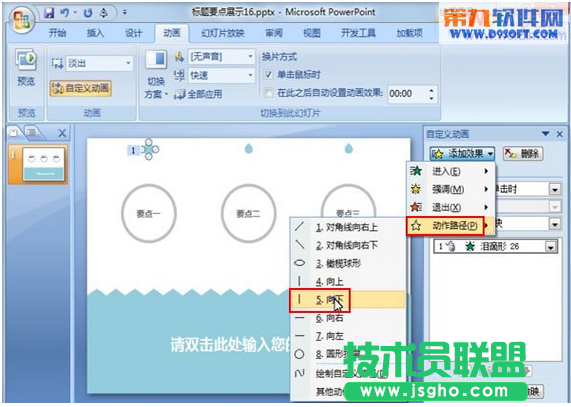
  ④再次單擊添加效果--動作路徑--向下。

PowerPoint2010中水滴特效的制作

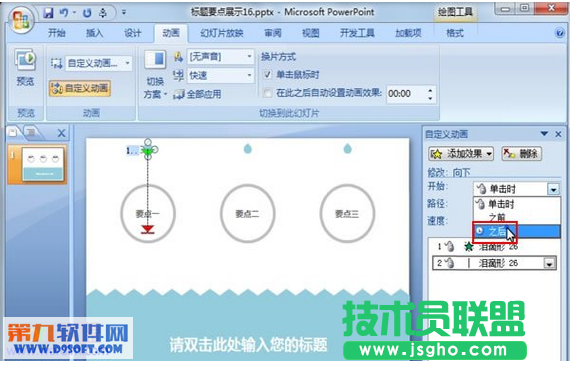
  ⑤將動作發生設置為開始鼠標單擊之后。

PowerPoint2010中水滴特效的制作

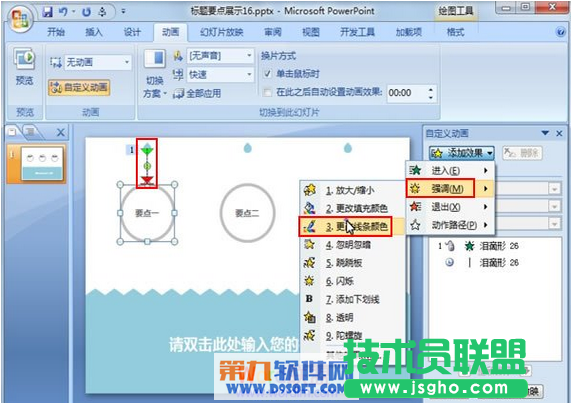
  ⑥按住Shift鍵調整動作路徑的長短,然后選中下面的圓圈,添加效果--強調--更改線條顏色。
PowerPoint2010中水滴特效的制作

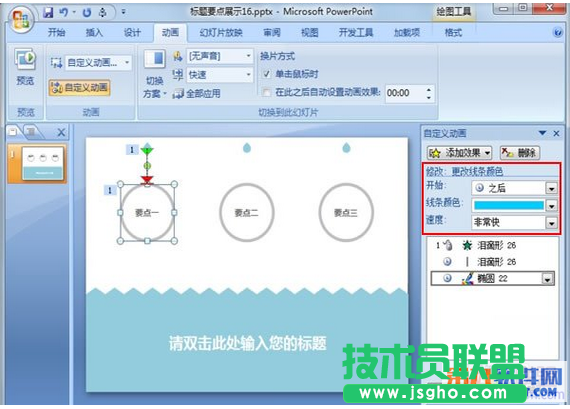
  ⑦也是設置為開始之后,顏色自己選定,速度為非常快。

PowerPoint2010中水滴特效的制作

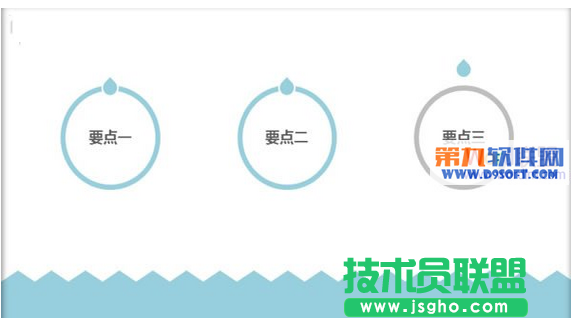
  ⑧設置完成,我們播放幻燈片,就能看到水滴下落,與圓圈接觸的同時,圓圈顏色改變為水滴色的效果了。
PowerPoint2010中水滴特效的制作