久久96国产精品久久久-久久发布国产伦子伦精品-久久精品国产精品青草-久久天天躁夜夜躁狠狠85麻豆

技術(shù)員聯(lián)盟提供win764位系統(tǒng)下載,win10,win7,xp,裝機(jī)純凈版,64位旗艦版,綠色軟件,免費(fèi)軟件下載基地!

當(dāng)前位置:主頁(yè) > 教程 > 軟件教程 > PowerPoint教程 >

PPT2007中圖片挖空效果的實(shí)現(xiàn)

來源:技術(shù)員聯(lián)盟┆發(fā)布時(shí)間:2018-11-06 12:28┆點(diǎn)擊:

  本案例將利用自選圖形以及圖片工具,輕松實(shí)現(xiàn)不同形狀的圖片挖空效果。圖片挖空之后,就像玻璃一樣,具有“透視”功能。下面,寫篇教程給大家。

  ①啟動(dòng)PowerPoint2007,首先插入一個(gè)形狀,單擊菜單欄--形狀,從基本形狀中選擇一種。
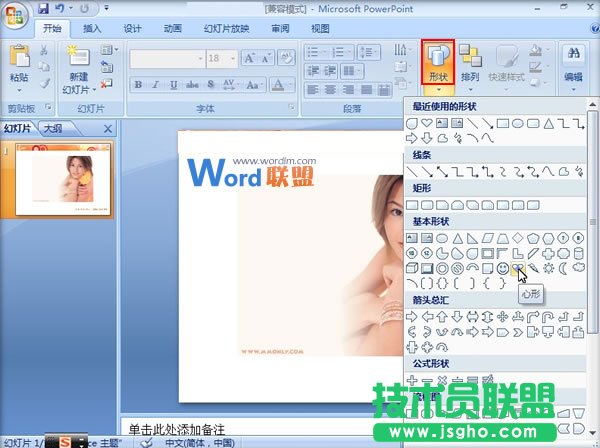
PowerPoint2007中圖片挖空效果的實(shí)現(xiàn)  三聯(lián)

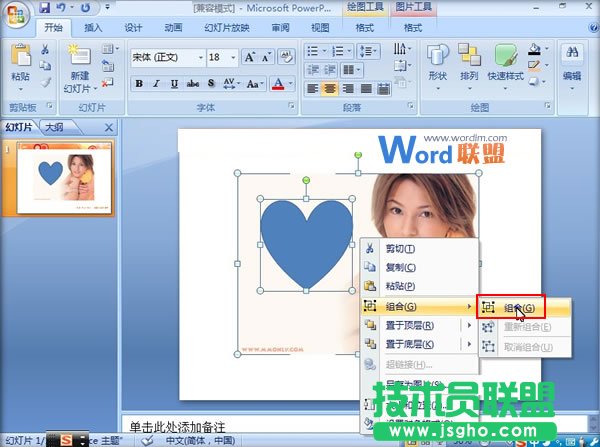
  ②畫出形狀,Ctrl+A全選,即選中形狀跟圖片,右擊,將其組合起來。

PowerPoint2007中圖片挖空效果的實(shí)現(xiàn)

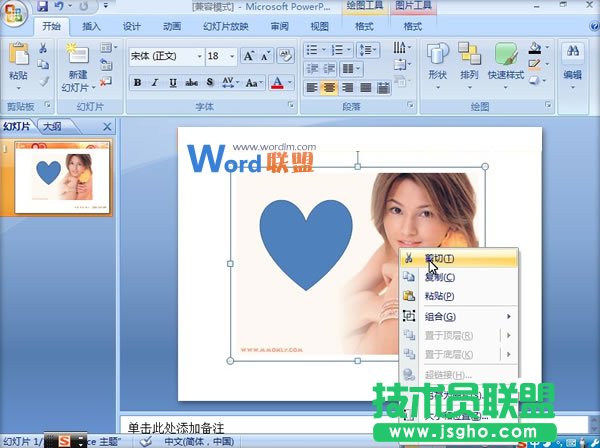
  ③然后右擊,從右鍵菜單中選擇剪切。

PowerPoint2007中圖片挖空效果的實(shí)現(xiàn)

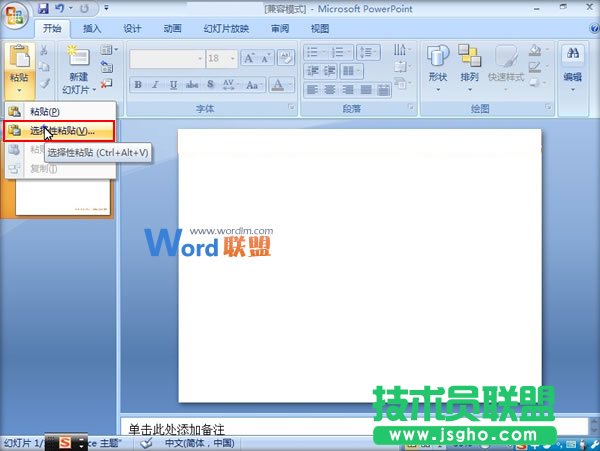
  ④點(diǎn)擊粘貼--選擇性粘貼,快捷鍵Ctrl+Alt+V。

PowerPoint2007中圖片挖空效果的實(shí)現(xiàn)

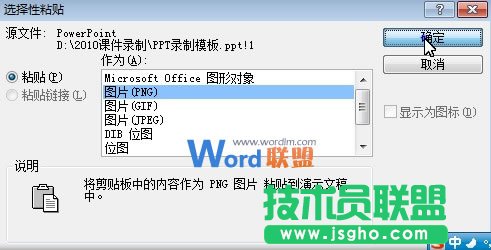
  ⑤在選擇性粘貼對(duì)話框中,勾選圖片PNG,確定。

PowerPoint2007中圖片挖空效果的實(shí)現(xiàn)

  ⑥單擊圖片,單擊格式--重新著色--設(shè)置透明色,將圖片設(shè)置為透明。
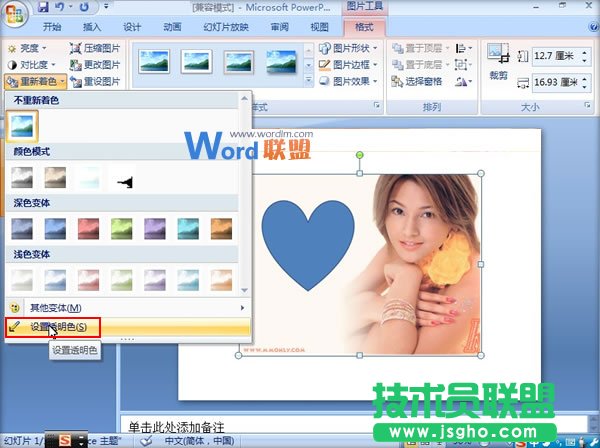
PowerPoint2007中圖片挖空效果的實(shí)現(xiàn)

  ⑦設(shè)置完成,我們拖動(dòng)圖片,上移,可以看到插入的心形是透明的了,能將背景透出來。
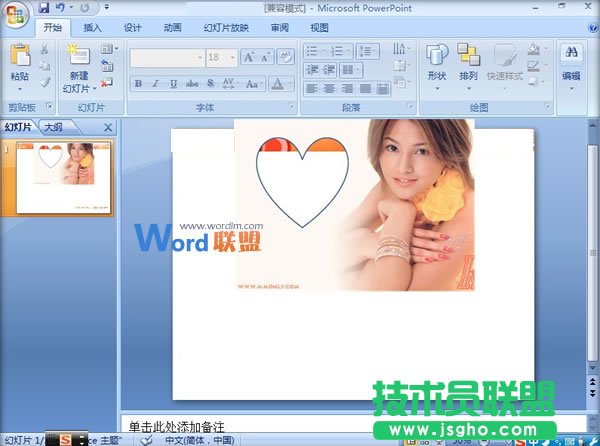
PowerPoint2007中圖片挖空效果的實(shí)現(xiàn)