雖然現在按下Shift+F5鍵就能播放幻燈片,然后點擊鼠標左鍵即可切換頁面,但是大家想過沒有,給幻燈片專門加上一個播放按鈕呢?這樣顯得也正規一些。下面就把具體的制作方法拿出來跟大家分享一下。
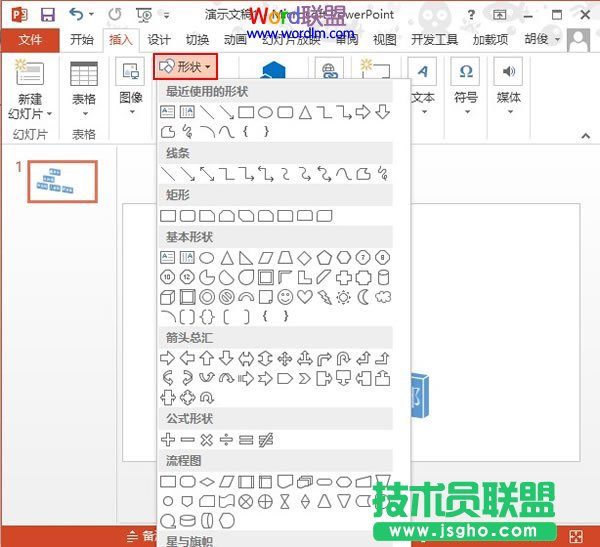
①啟動PowerPoint2013,單擊菜單欄--插入--形狀,選取播放按鈕的形狀。
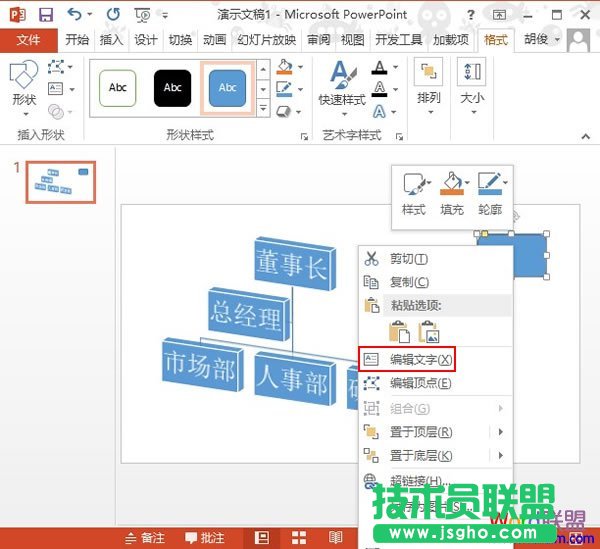
②插入形狀之后,右擊編輯文字,輸入播放2個字。
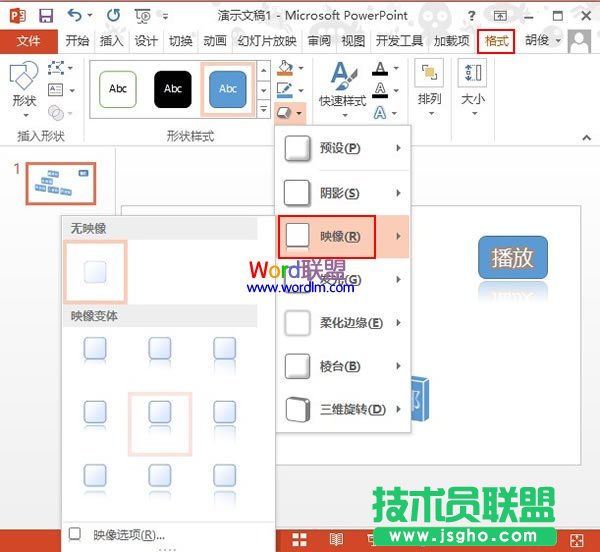
③選中圖形,在格式標簽中為其設置發光效果。

④同樣的,為形狀設置倒影特效。
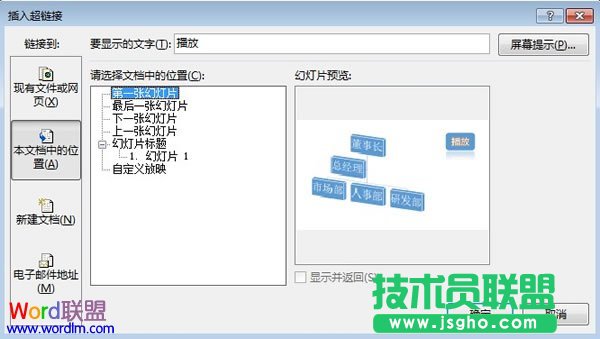
⑤下面是給按鈕添加超鏈接,右擊,選擇超鏈接。
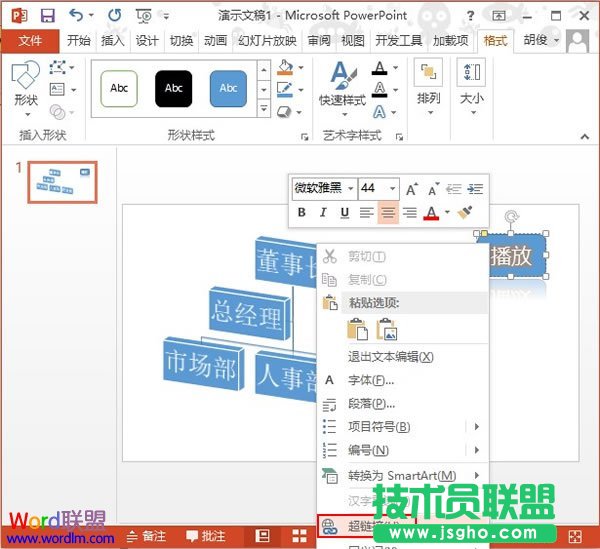
⑥選擇超鏈接的位置,可以鏈接到任意一張幻燈片。確定之后,按Shift+F5鍵播放幻燈片,單擊播放按鈕即可跳轉到相應的頁面。