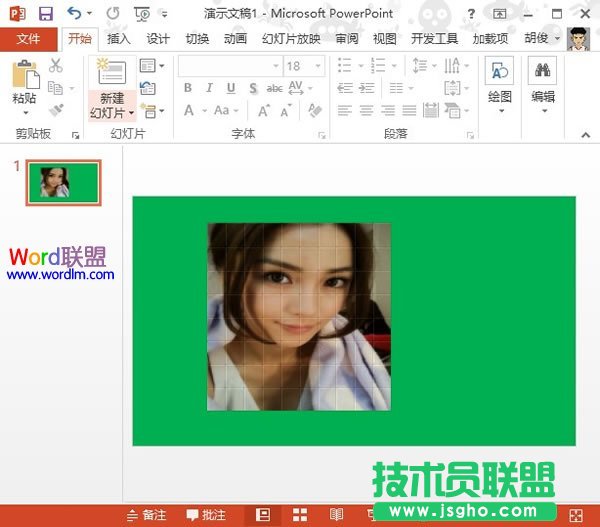
靈感源自生活中的發現,最近看到一朋友剛買的筆記本電腦,頓時被它精巧的外形所吸引了,尤其是鍵盤,與大多數不一樣,它采取的是巧克力式的版式結構,一塊一塊的,極具創意。心血來潮,就在PowerPoint2013中對圖片進行了同樣的設置,大家不妨看看我做的怎么樣。
當然,僅憑插入圖片之后,簡單的切割顯然難以完成重任,而且效果也不逼真,缺少一種立體感。為此,我決定用插入表格的方法來對圖片作處理。
插入表格
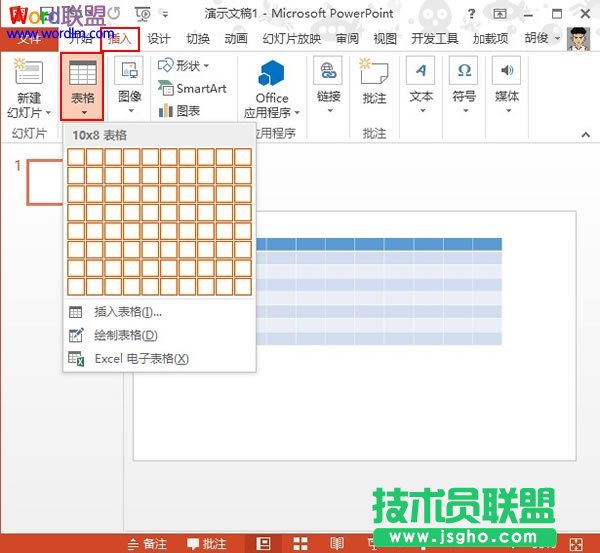
啟動PowerPoint2013,單擊菜單欄--插入--表格--選擇10×8的表格,插入到PowerPoint里面。
設置背景圖片填充
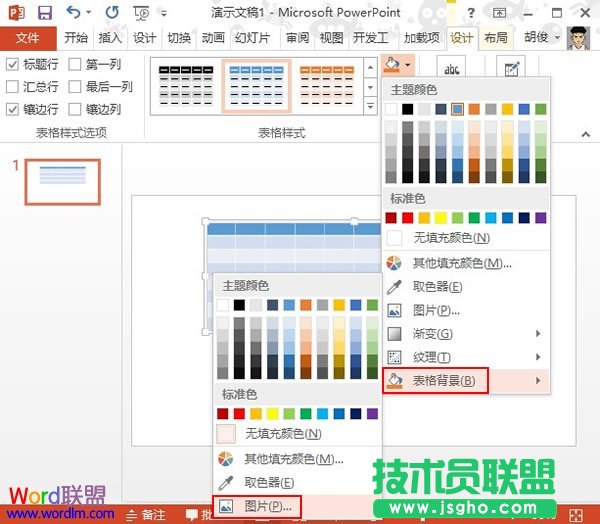
①選中表格,單擊設計選項卡里面的填充按鈕,然后依次單擊表格背景--圖片。
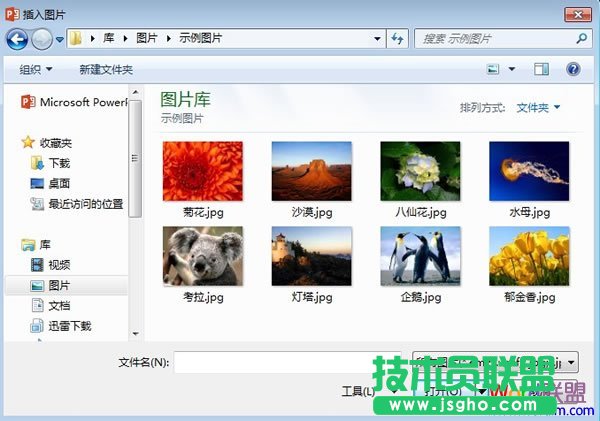
②彈出本地對話框,選取一張圖片雙擊打開。
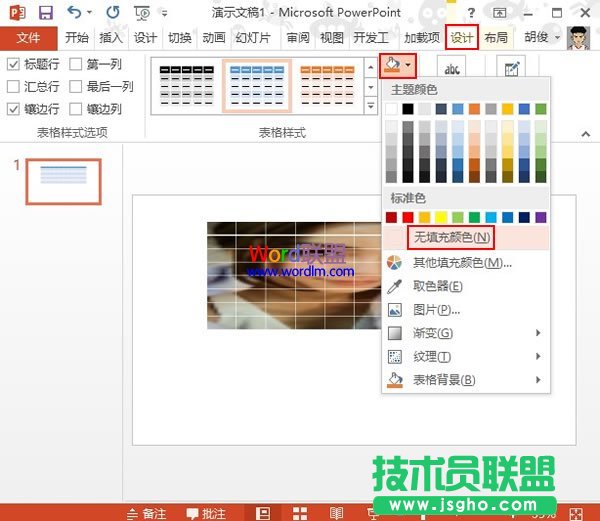
③這里我們并不是就能直接看到圖片的,大家先別急,點擊設計里面的填充按鈕,選擇無填充顏色,這樣圖片就出來了。
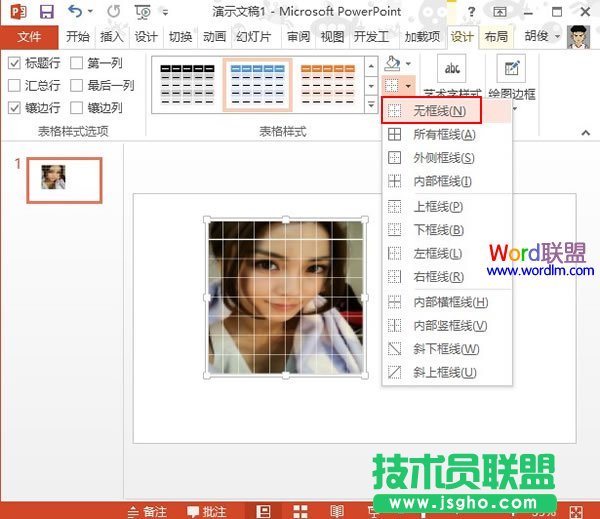
④選中表格,框線設置為無框線。
添加巧克力效果
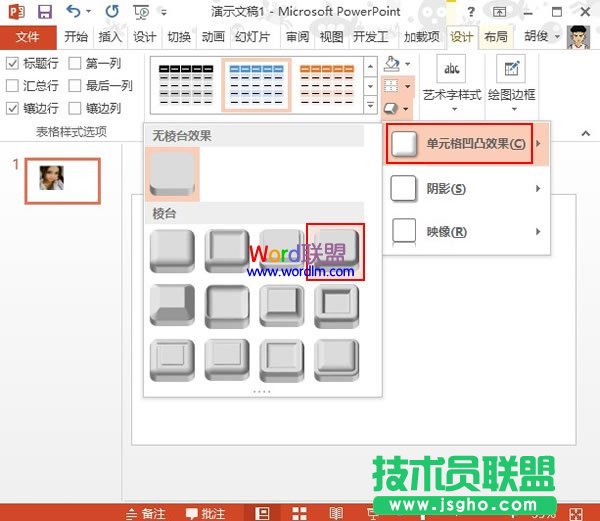
①以上算是基本完成了,但是為了用戶體驗,增強視覺效果,我們還需要將其設置為棱臺效果,選擇下面紅色方框標記的那個。
②最后的效果如下所示: