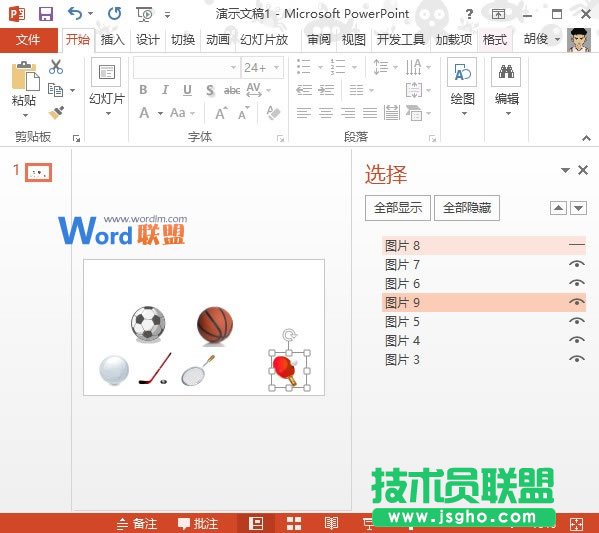
如果幻燈片中的元素數量較多,在選擇元素、制作動畫或進行排版等操作時,經常會無從下手。PowerPoint為用戶提供了一種解決方案——選擇和可見性窗格,利用該窗格就可以選擇幻燈片中的一個或多個特定元素,還可以對其進行隱藏。
①我們打開一份插入了多個對象的PPT幻燈片,如果其中幾個對象重疊,單靠鼠標點擊是很難選中的,這時,我們可以單擊菜單欄--“開始”--“編輯”--“選擇”。
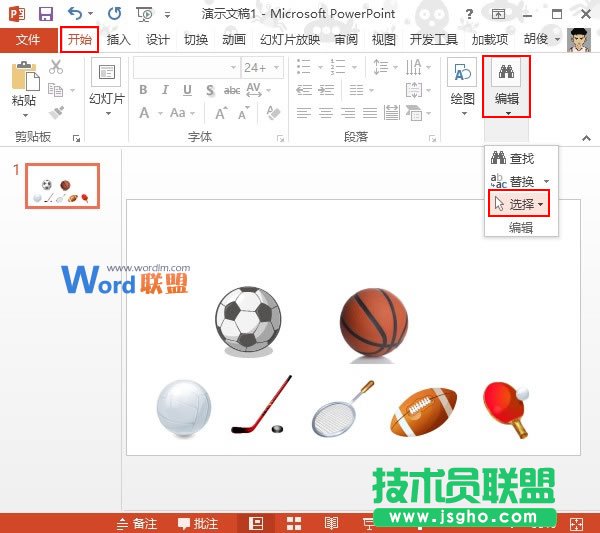
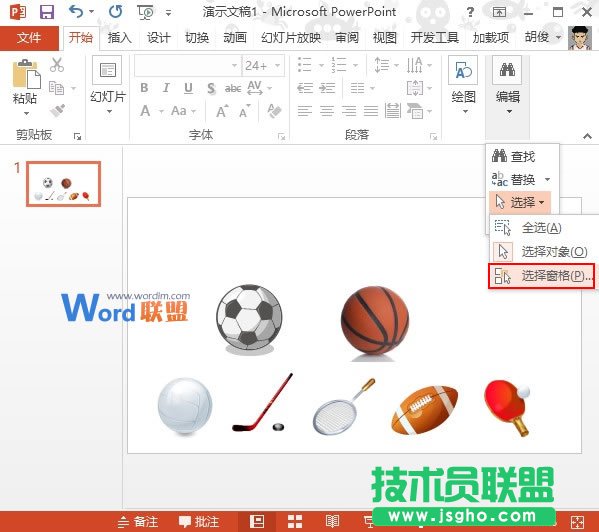
②有三種選擇:全選、選擇對象和選擇窗格,全選:與Ctrl+A作用是一樣的,就是一次性選中頁面中所有對象;選擇對象:選擇某個單個對象;選擇窗格:彈出右側的窗格進行相關操作。這里,我們單擊選擇窗格。
③右側彈出選擇窗格,我們看到里面顯示了頁面中所有對象,由于名稱是系統自定義的,這里光看名稱還無法判斷具體是哪個對象。
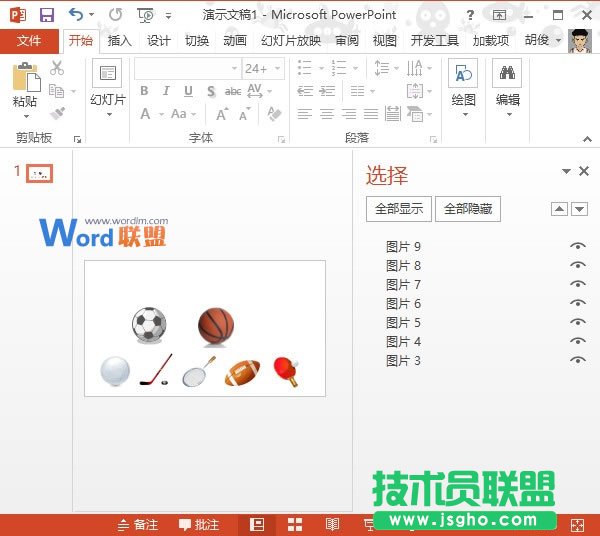
④從窗格中選中某個對象,通過上下箭頭,可以調整其位置,將使用頻率較高的放在上方。
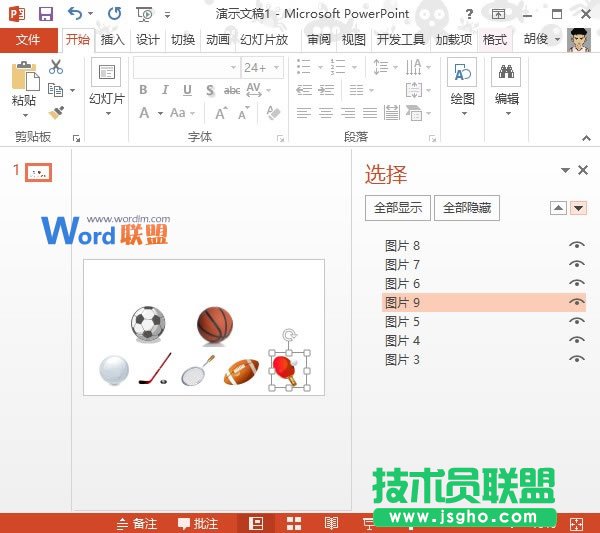
⑤單擊某個對象后的“眼睛”圖標,可以將對象隱藏,這樣可以達到既不刪除又隨時可以調用的目的。