久久96国产精品久久久-久久发布国产伦子伦精品-久久精品国产精品青草-久久天天躁夜夜躁狠狠85麻豆

技術員聯盟提供win764位系統下載,win10,win7,xp,裝機純凈版,64位旗艦版,綠色軟件,免費軟件下載基地!

當前位置:主頁 > 教程 > 軟件教程 > PowerPoint教程 >

PowerPoint2013中設置文本背景填充效果

來源:技術員聯盟┆發布時間:2018-11-02 12:09┆點擊:

  在PowerPoint幻燈片設計制作中,如何將文本的填充效果設置為變色龍那樣,可以隨著背景的不同而改變呢?可能很多人一時都不知道從哪里下手,那么,這節課,我就主要來教大家怎么達到這樣的效果。

  轉換文本

  選中文字,單擊菜單欄--格式--轉換,選擇彎曲里面的第一種,正方形。
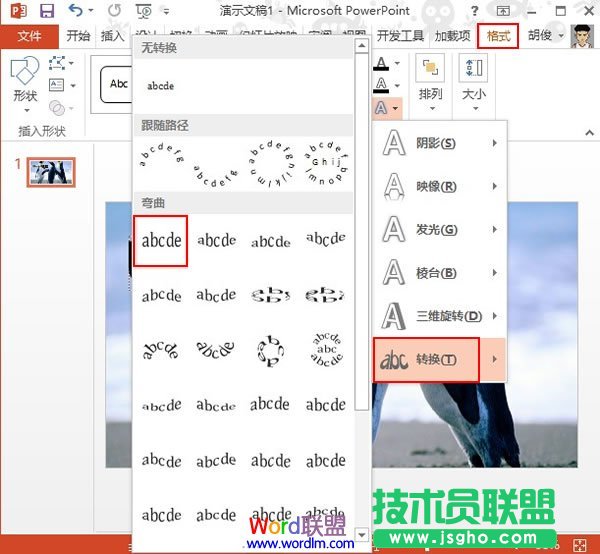
PowerPoint2013中設置文本背景填充效果  三聯

  選擇性粘貼為圖形

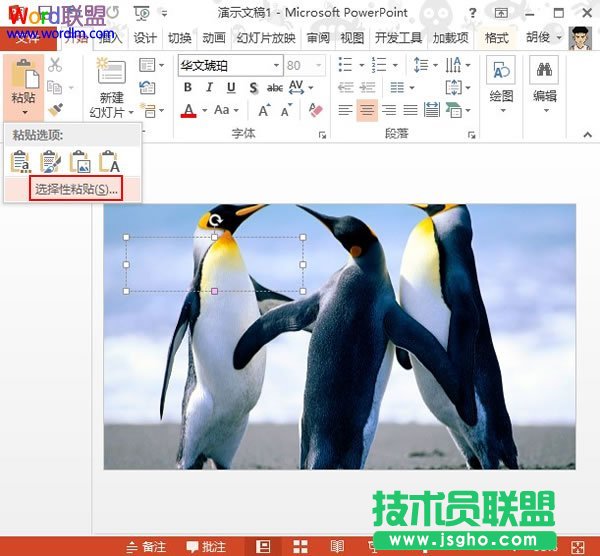
  ①轉換完成之后,剪切文字,選擇性粘貼。

PowerPoint2013中設置文本背景填充效果

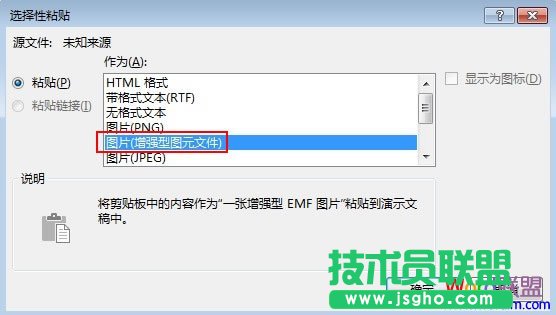
  ②在選擇性粘貼對話框中,單擊圖片(增強型圖元文件)

PowerPoint2013中設置文本背景填充效果

  取消組合

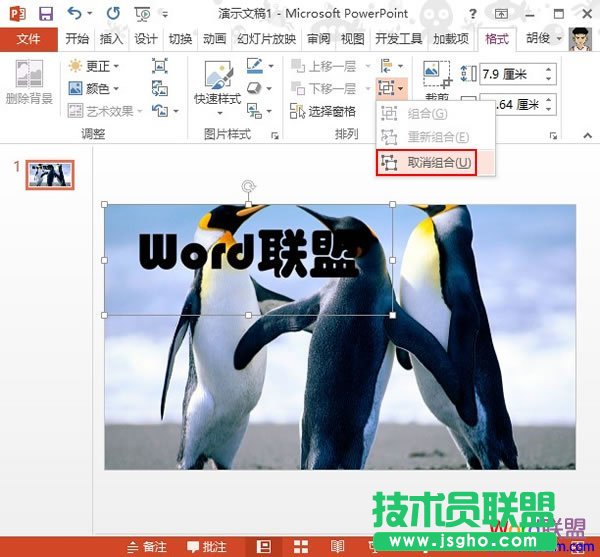
  ①單擊圖片,點擊菜單欄--格式--取消組合。

PowerPoint2013中設置文本背景填充效果

  ②這時會彈出一個Microsoft PowerPoint警告框,我們選擇是。
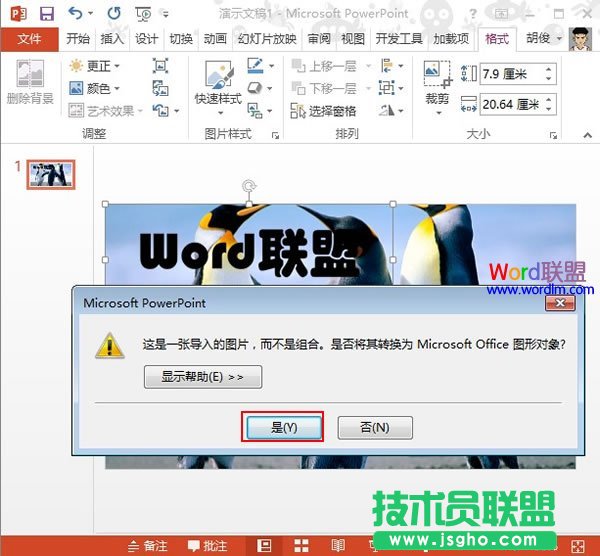
PowerPoint2013中設置文本背景填充效果

  設置背景填充

  ①選中文本,單擊圖片樣式旁的按鈕,從彈出的設置圖片格式任務窗格中勾選幻燈片背景填充。
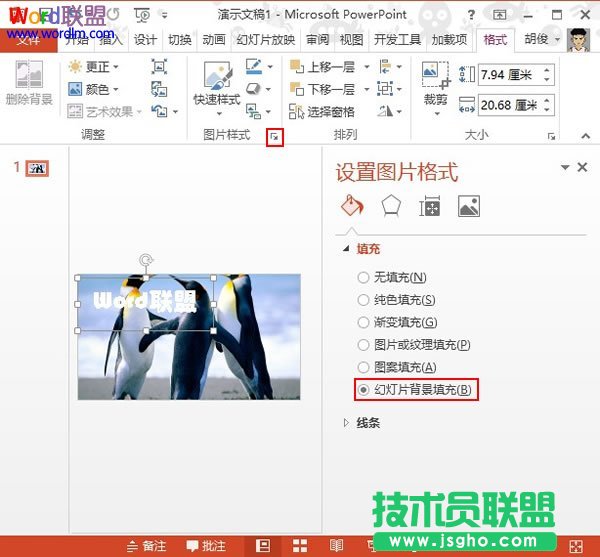
PowerPoint2013中設置文本背景填充效果

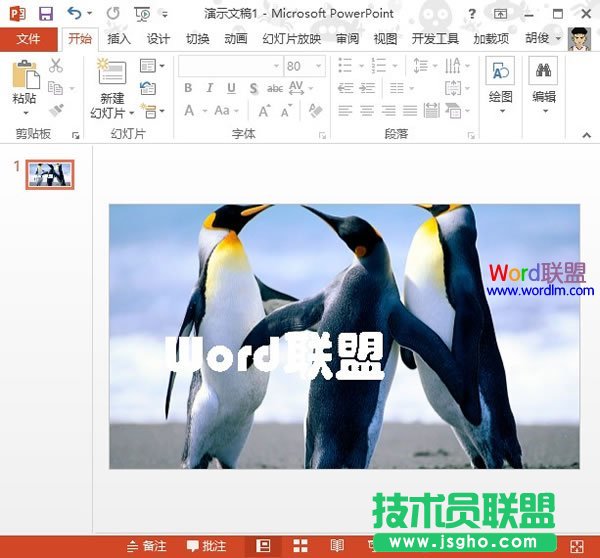
  ②這樣就完成了,我們隨意拖動文字,文字背景也會隨著變動,總體不影響背景。

PowerPoint2013中設置文本背景填充效果