
在幻燈片中,添加聲音,有兩種途徑,即,插入聲音和嵌入聲音。插入/鏈接聲音(文件)、刪除已插入/鏈接聲音(文件)的方法較簡單直觀。嵌入聲音文件的方法較復雜,而刪除已嵌入聲音文件的方法,則更麻煩。下面就是詳細的嵌入及刪除聲音文件的方法,大家可以按照步驟操作下。
1、嵌入聲音文件
默認情況,在幻燈片中只能嵌入聲音wav格式聲音文件。
嵌入步驟:
1)在任務窗格的“幻燈片切換”選項卡上,單擊“聲音”下拉式列表框右側的按鈕,然后單擊“其他聲音…”。如圖1所示。
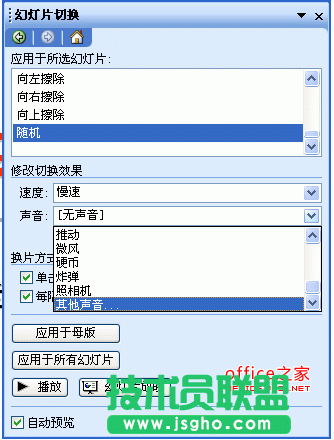
圖1
2)在“添加聲音”對話框上,選中需嵌入的聲音文件(如圖2所示,“獻給愛麗斯.wav”,3839KB),然后單擊“確定”。
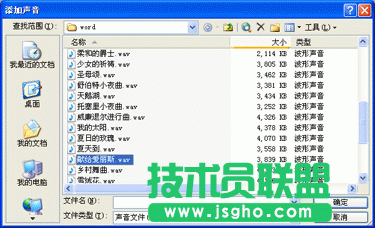
圖2
3)在任務窗格的“幻燈片切換”選項卡,“聲音”下拉式列表框中,就出現“獻給愛麗斯.wav”。聲音文件獻給愛麗斯.wav即嵌入該幻燈片中。
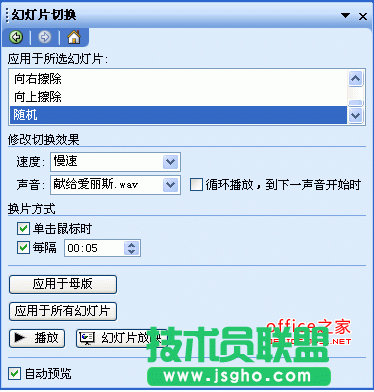
圖3
提示:嵌入聲音文件后,幻燈片的大小就會相應增大。即使,在“聲音”下拉式列表框中,不選中該聲音文件(即,幻燈片放映時,不播放該聲音),幻燈片文件大小也不會減少。
2、刪除已嵌入聲音文件
為了給幻燈片文件“消腫”,不播放的嵌入文件理應刪除。
刪除步驟:
1)將幻燈片文件,另存為網頁。注意,在“另存為”對話框上,保存類型須選擇“網頁(*.htm;*.htm)”。
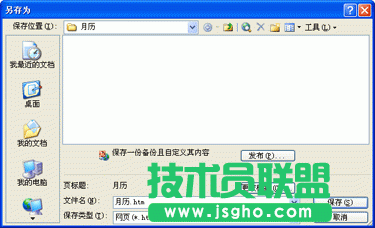
圖4
在與網頁同名的子目錄(本例的子目錄名為:“月歷.files”),找到wav格式文件,將它刪除。
提示:wav格式聲音文件已經改名,如本例的“獻給愛麗斯.wav”,已經改為“sound001.wav”。但是,文件大小仍然是3839KB。文件大小,可以用于佐證。
2)在資源管理器中,右擊網頁文件(如,本例“月歷.htm”),指向“打開方式”,然后單擊“Microsoft Office PowerPoint”,用PowerPoint打開該網頁文件。
提示:此時,任務窗格的“幻燈片切換”選項卡上,“聲音”下拉式列表框中,仍然會出現已經刪除的wav聲音文件名。
3)將PowerPoint打開該網頁文件,另存為“演示文稿(*.ppt)”類型文件。
另存后,文件大小相應減小。關閉文件,再次打開時,“聲音”下拉式列表框中,將不再出現已刪除的聲音文件名。