流程圖有其最基本的組成,輸入、輸出、開始、結束、箭頭,條件框。在繪圖欄中可以直接選擇流程圖也可以自己用圖形進行拼裝,兩者最大的不同就是,選擇流程圖選項之后所做成的流程圖可以進行自我修正的。下面為大家介紹下用自選圖形和箭頭做一個簡單的流程圖以及添加流程框及流程線。感興趣的朋友可以借此機會學習下。會的朋友也可以鞏固下哦。
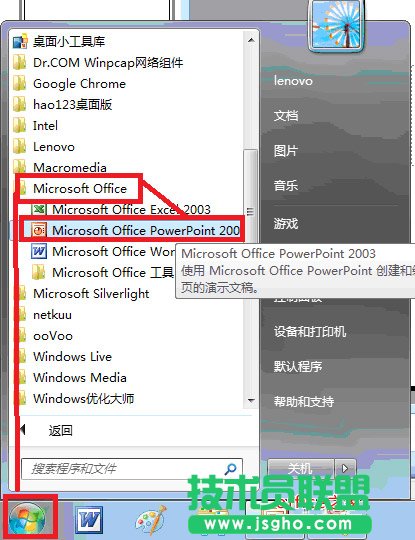
1、打開“開始”菜單——Microsoft office——Microsoft Power Point 2003。
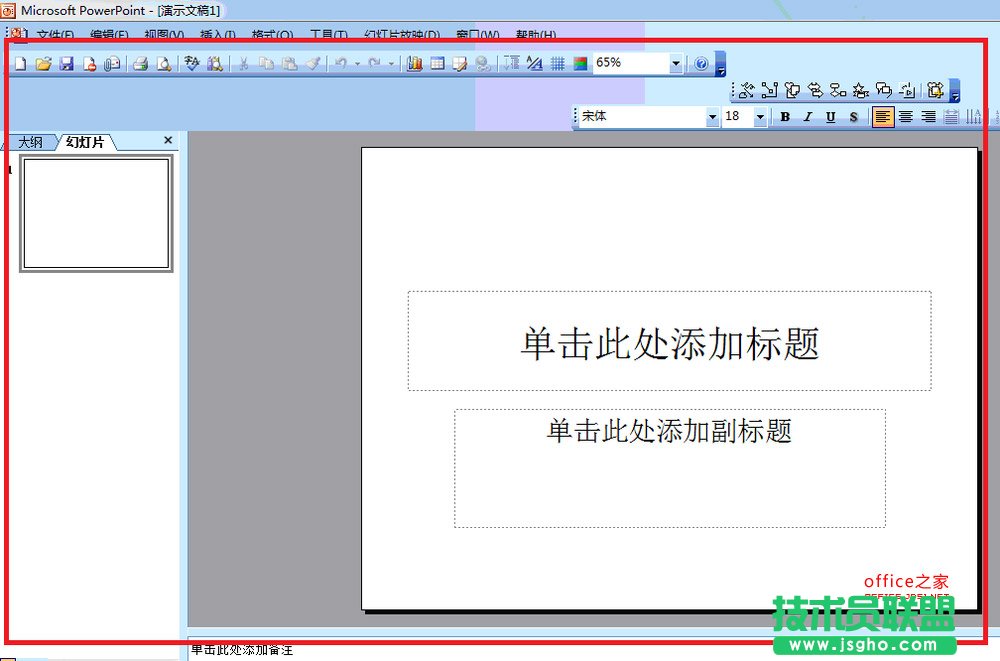
2、進入“Microsoft Power Point 2003”編輯界面。如下圖:
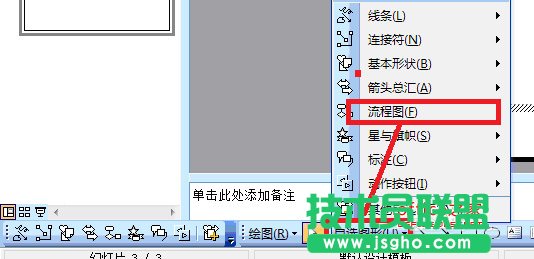
3、首先我們知道,流程圖有其最基本的組成,輸入、輸出、開始、結束、箭頭,條件框。下來我們就來看看流程圖最基本的做法。首先打開繪圖欄。
4、我們把繪圖欄打開之后,里面有許多基本的繪圖所需要的圖形。也可以直接選擇流程圖,直接選擇流程圖和我們自己用圖形拼裝起來的流程圖最大的不同就是,選擇流程圖選項之后所做成的流程圖可以進行自我修正。
5、我們可以用自選圖形和箭頭做一個簡單的流程圖。如下圖,三個圖形均來自“自選圖形”,流程圖的箭頭就來自“箭頭”選項。這是一個最簡單的流程圖的框圖。如果需要更多步驟,大家可以直接參照這兩步進行添加。
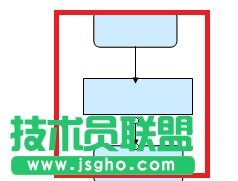
6、添加框圖和箭頭的方式如下。下圖為添加流程框的方法。
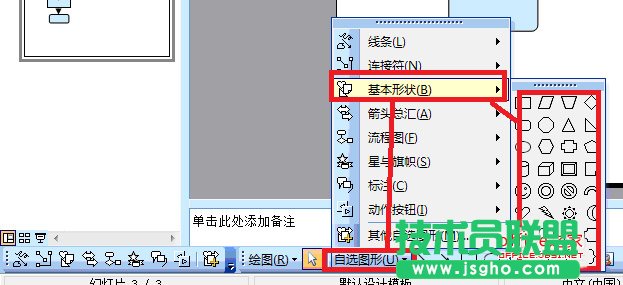
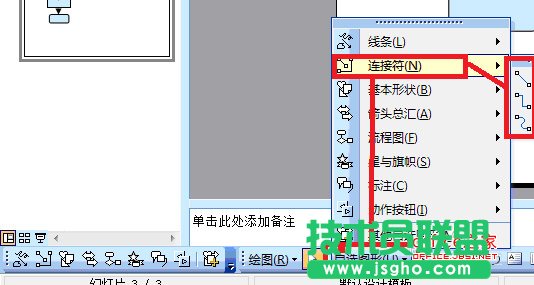
7、以下為添加流程線的方法。