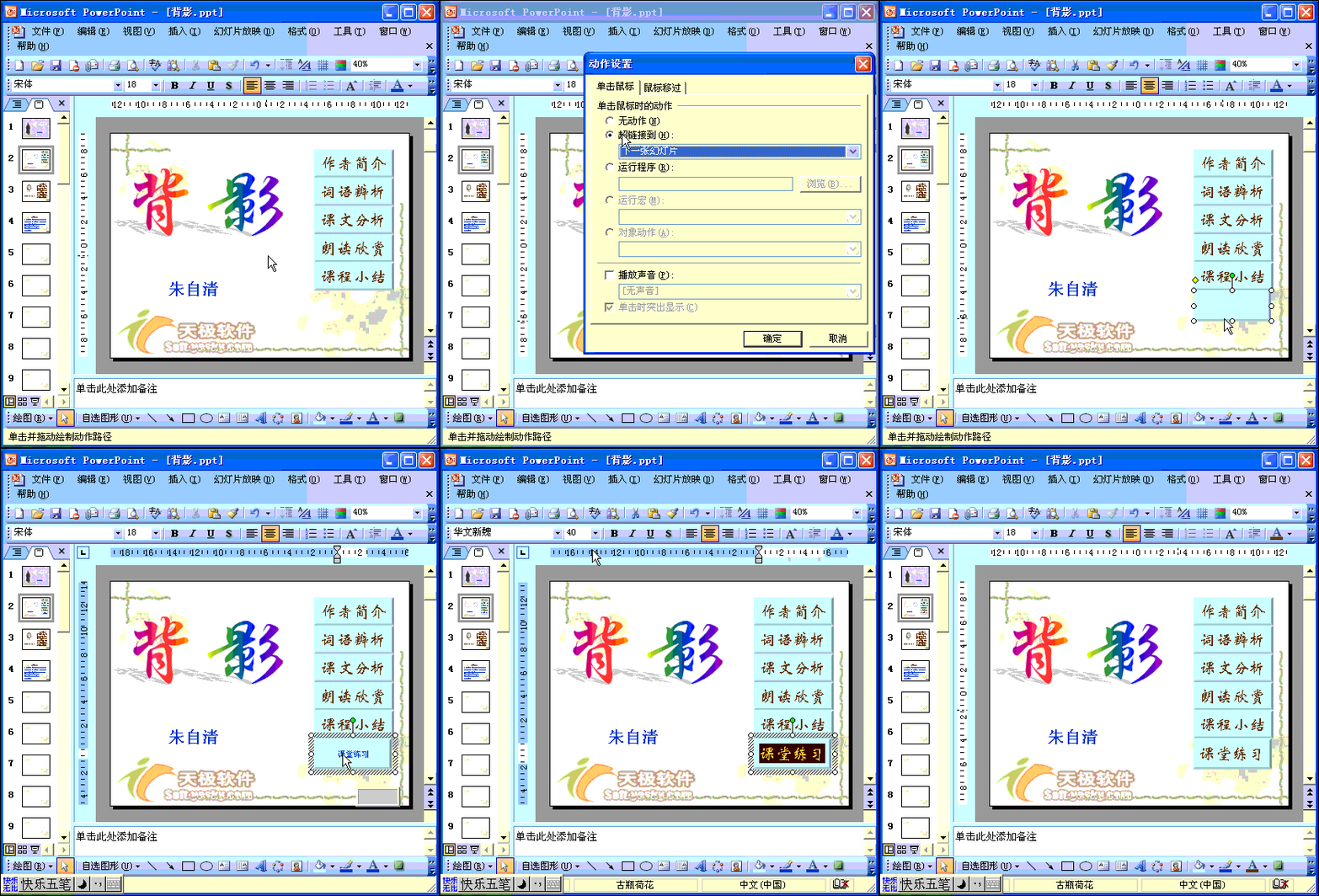
今天我們用動畫的形式介紹在Powerpoint演示文稿中設置動作按鈕的方法和技巧。
在PPT演示文稿中經常要用到鏈接功能,我們可以用“動作按鈕”功能來實現。下面,我們建立一個“課堂練習”按鈕,鏈接到第十七張幻燈片上。
1、執行“幻燈片放映動畫按鈕自定義”命令。
2、在幻燈片中拖拉出一個按鈕來,此時系統自動彈出“動作設置”對話框。
3、選中“超鏈接到”選項,然后單擊其右側的下拉按鈕,在隨后彈出的下拉列表中,選擇“幻燈片”選項,打開“超鏈接到幻燈片”對話框,選中第十七張幻燈片,確定返回。
4、右擊按鈕,在隨后彈出的快捷菜單中,選擇“添加文本”選項,并輸入文本(如“課堂練習”)。
5、設置好文本的字號、字體等,調整好按鈕大小,并將其定位在合適的位置上即可。
具體操作的動畫演示過程如下