知識點分析:
作為一名演講者,在進行演講之前有時會需要將 PowerPoint 演示文稿打印成講義分發給觀眾,觀眾就可以在演講的時候參考這些文稿,而且采用講義的形式打印文稿 PowerPoint 會在每張幻燈片的旁邊留下空白行供觀眾記下備注,下面說明下如何操作:
操作步驟:
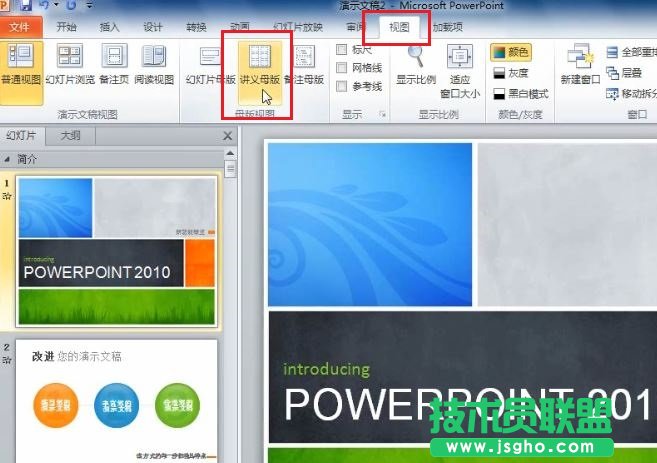
1. 打開 PowerPoint 2010,在進行打印之前首先更改下當前的講義模板,點擊“視圖”選項卡,單擊“講義母版”,如圖1:
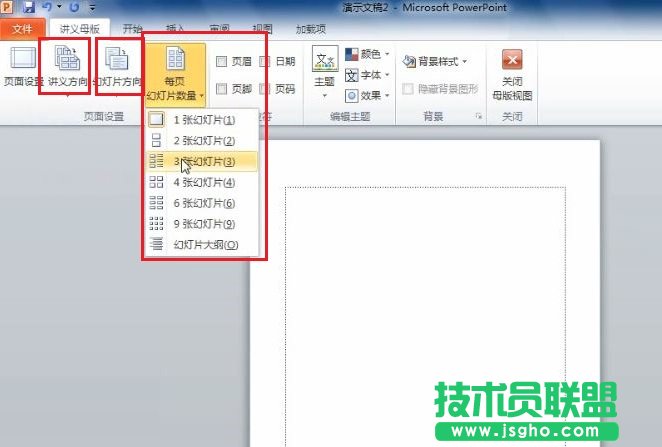
2. 在此可以設置母板的樣式,如“幻燈片方向”、“講義方向”、“每頁幻燈片的數量”等,這里面我們設置“講義方向”為縱向,“幻燈片方向”為縱向、“每頁幻燈片的數量”為3張幻燈片,如圖2:
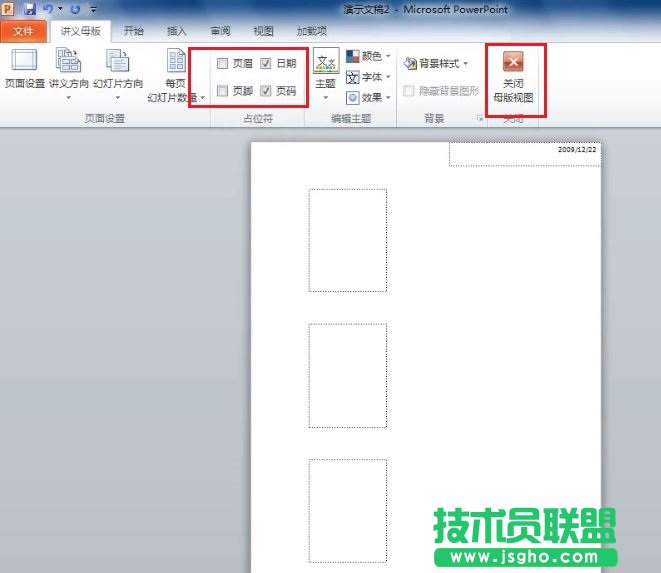
3. 如果需要在幻燈片中打印上“日期”和“頁碼”請勾選相應的小方框,對于想要打印“日期”的位置也可以進行相應的調整,調整完畢后請選擇“關閉母版視圖”,如圖3:
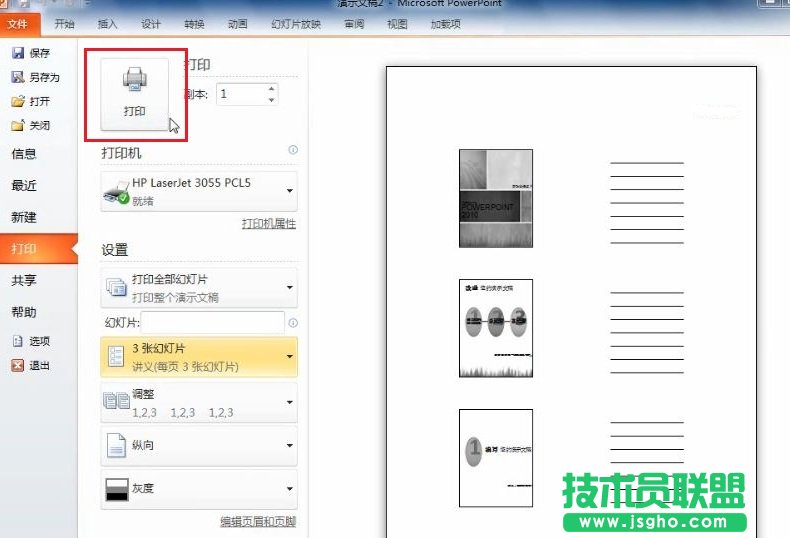
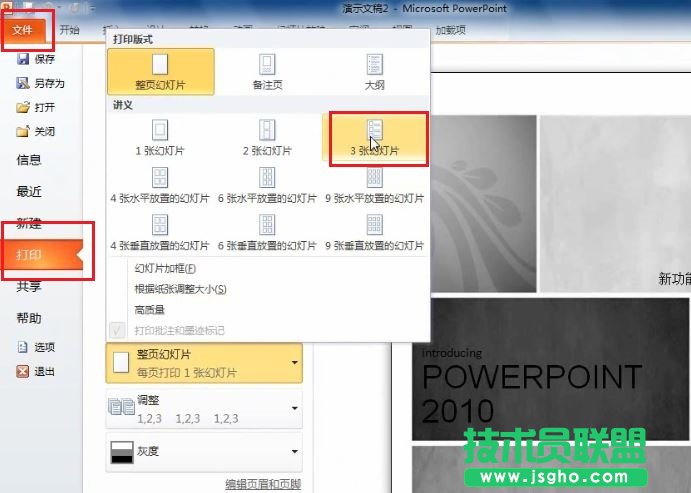
4. 然后點擊“文件”菜單中的“打印”,選擇當前的講義每頁打印3張幻燈片,如圖4:
5. 可以看到,將按照我們設計的模板樣式進行打印,點擊“打印”按鈕完成講義的打印,如圖5: