
PPT 全程背景音樂設置辦法如下(以 powerpoint 2007 為例):
打開“插入”->“聲音”->“文件中的聲音”,插入準備好的聲音文件(MP3或WAV等等,假設現在插入了“今天你要嫁給我.mp3”);

這時系統會彈出對話框,詢問“您希望在幻燈片播放時如何開始播放聲音”,單擊“自動”以便顯示幻燈片時播放聲音,此時幻燈片上有一個“喇叭”圖標出現;

單擊選中“喇叭”圖標,選擇“動畫”->“自定義動畫”;
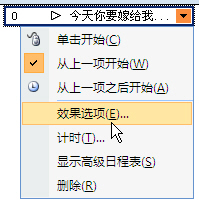
單擊窗口右側“自定義動畫”對話框中“今天你要嫁給我.mp3”右側下拉箭頭,選中“從上一項開始”,再單擊“效果選項”;
在“效果選項”設置頁面,“停止播放”的默認選項是 [單擊時] ,根據你的需要,想讓背景音樂在“X”張幻燈片內存在,就在“停止播放”選項中選擇“在X 張幻燈片后”,其中 X 代表你想要背景音樂持續存在的幻燈片數量。
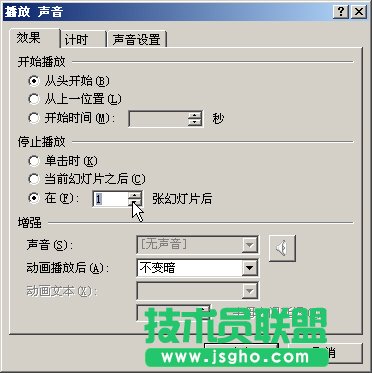
如果想添加全程背景音樂,只需在第一張幻燈片上插入音樂文件,將“停止播放”選項后的“X” 改成幻燈片的總數即可。
同理,也可以在幻燈片的不同階段插入不同的背景音樂,比如第1到10張用背景音樂“愛你一萬年.mp3”,第11張到最后用背景音樂“月亮代表我的心.mp3”等。