使用PPT的朋友都想知道圖片的透明度如何設置?PPT2010中沒有直接可以改變圖片透明度的選項。不過可以通過以下幾個途徑:
途徑一:任務欄中——設計,其右上角有背景樣式選項——設置背景樣式;或者直接在空白版面上右擊最后一個選項即為設置背景樣式。然后點擊圖片填充,選擇要插入的圖片,可以設置透明度。
途徑二:可以先在圖片處理軟件中處理好再進行插入。
途徑三:PPT2010中雙擊插入圖片,其圖片工具中提供了很多現成的圖片效果,以及圖片顏色選項,這個雖然不是很精準,但是其中有幾款效果可以類似達到降低透明度的要求。
在做一份項目的PPT時,可能會有這樣的需求就是要插入一副圖到另一幅圖上作說明,插入之后會發現已把下面的圖覆蓋了,這時只有設置上層圖片底色部分為透明才可以看到下面的圖片,那么PPT照片透明度怎么設置呢?下面是一個不錯的方法,大家可以嘗試下:
具體步驟
1. 這是原來的情況:
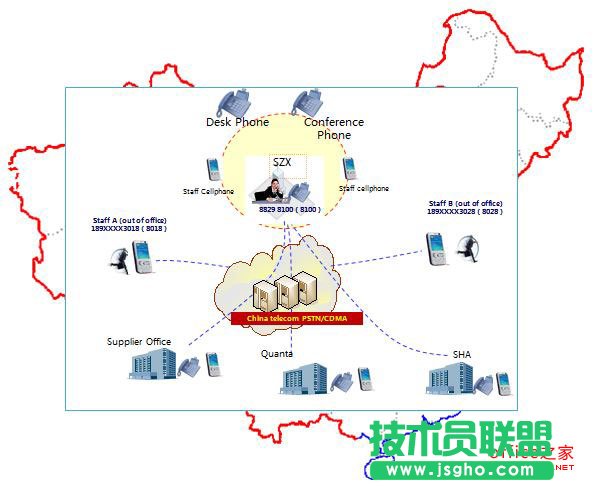
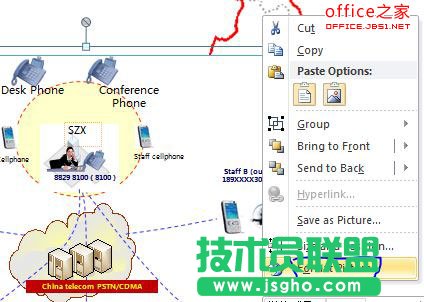
2. 鼠標右鍵點擊圖,然后選擇最下面一項:Format Picture。
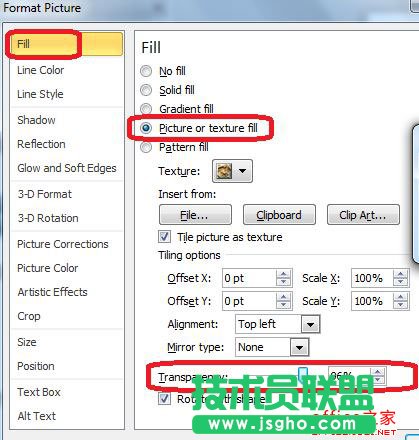
3. 到Fill - > Picture or Texture fill - > Transparency 調整到合適的程度即可。