
有時為了讓自己的PPT課件顯得與眾不同一加,可以在里面添加一些按鈕,現在就讓我們來告訴你如何在PPT課件里添加按鈕的方法吧
本篇文章以PPT 2007為例。下面是制作PPT按鈕的詳細步驟:
1、打開PPT文檔,點擊【插入】—【形狀】,會出現下拉框,里面有很多種形狀,在這里可以選擇你喜歡的。
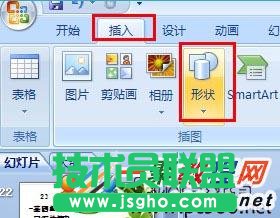
2、接著,我們在頁面上畫出這個圖形,選擇你認為合適的位置。
3、點擊【開始】,在頁面的右側,找到如下所示區域:
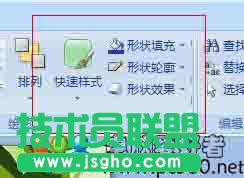
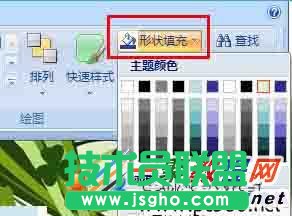
4、選中剛才畫好的圖形,點擊形狀填充,選擇顏色或者圖片以及漸變特效和紋理,按自己的情況確定,這里為了講解的方便只選擇了顏色。
5、保持選中圖形,點擊形狀輪廓,為其添加輪廓,有各種顏色和線條,均可以做出選擇。
6、保持選中圖形,點擊形狀效果,這里有各種特效,找出你最喜歡的效果。
7、完成上面的操縱后,一個按鈕的雛形已經可見了:

8、選擇【插入】—【文本框】,選擇【橫排文本框】,插入文字“播放”:

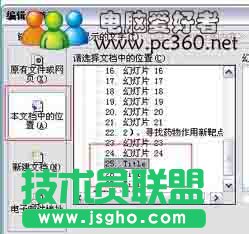
9、選擇【播放】所在的幻燈片,單擊鼠標【右鍵】—【超鏈接】,出現如下所示的菜單,選擇本文檔中的位置,然后選擇返回所在的幻燈片,點擊確定。
10、此時已經制作完成了,按F5試試效果吧。
是不是感覺ppt很好玩的樣子呢?