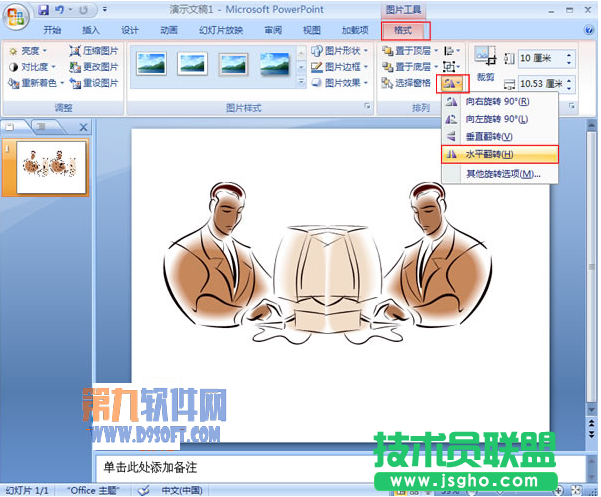
在我們閱讀一些書刊、雜志,觀看電視節目時,常常會看到一些圖片特效,像這種原圖片與圖片鏡像的組合效果。其實,這些應用于各大媒介的圖文特效技巧也可以在PowerPoint中實現哦!下面我們就在PowerPoint中揭開創建鏡像效果的神秘面紗。
操作步驟
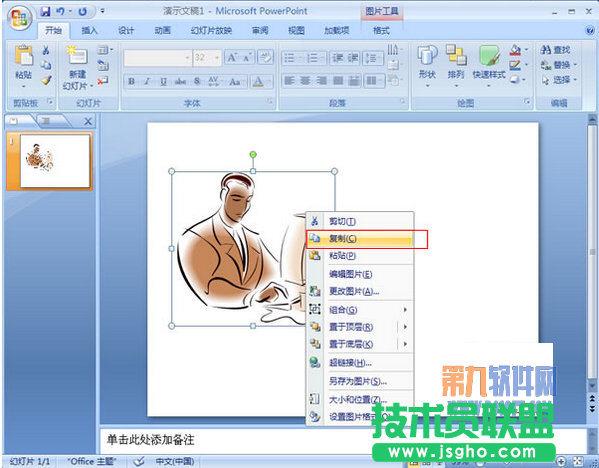
1、打開PowerPoint演示文稿,選中需要創建鏡像的原圖片,然后單擊鼠標右鍵,在彈出的下拉列表中選擇“復制”命令。
2、繼續單擊鼠標右鍵,在彈出的下拉列表中,選擇“粘貼”命令。
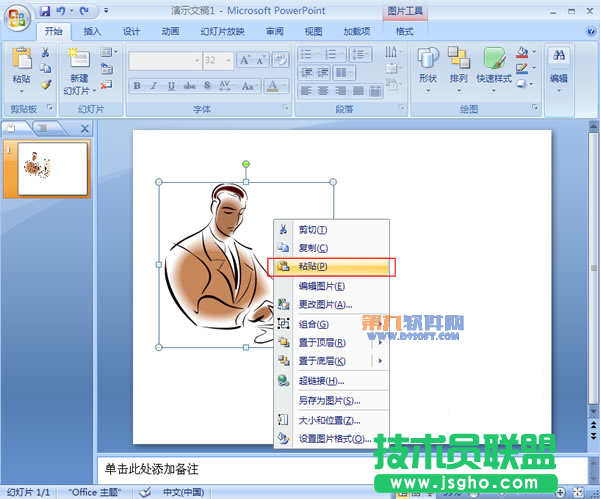
3、可以看到,復制的圖片浮在原圖片的上面,選中復制的圖片,把圖片拖到與原圖片相對應的左或右側的位置上。這里我們拖動圖片到原圖片的右側。
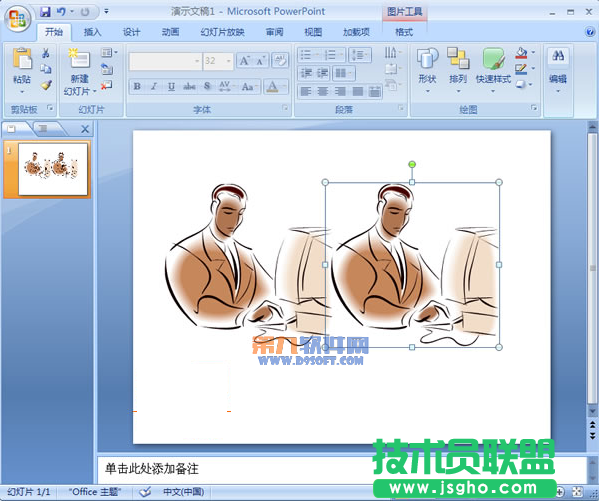
4、保持選中復制的圖形,進入“格式”選項卡,在“排列”選項組中單擊“旋轉”按鈕,在彈出的下拉框中根據需要選擇“垂直翻轉”或“水平翻轉”,這里我們選擇“水平翻轉”。可以看到圖片已經發生了相應的變化,圖片鏡像效果創建成功。