久久96国产精品久久久-久久发布国产伦子伦精品-久久精品国产精品青草-久久天天躁夜夜躁狠狠85麻豆

技術(shù)員聯(lián)盟提供win764位系統(tǒng)下載,win10,win7,xp,裝機純凈版,64位旗艦版,綠色軟件,免費軟件下載基地!

當(dāng)前位置:主頁 > 教程 > 軟件教程 > PowerPoint教程 >

用Photoshop繪制復(fù)古風(fēng)的郵票和郵戳

來源:技術(shù)員聯(lián)盟┆發(fā)布時間:2018-07-03 12:03┆點擊:

  目前很流行的復(fù)古風(fēng)繪畫,以及各種裝飾畫和無框畫中經(jīng)常會看到郵票圖案,不得不說它的出現(xiàn)為畫面增添很多復(fù)古味道,已經(jīng)成為復(fù)古畫中必不可少的元素。來一起學(xué)習(xí)一下怎么繪制郵票吧,它會讓你的畫面變得豐富有趣!
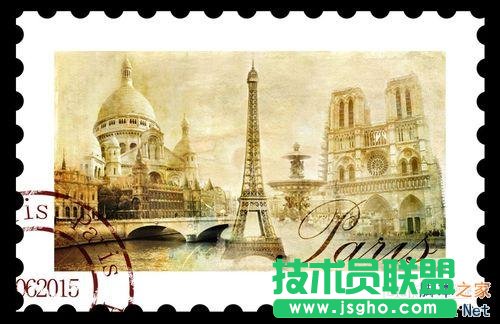
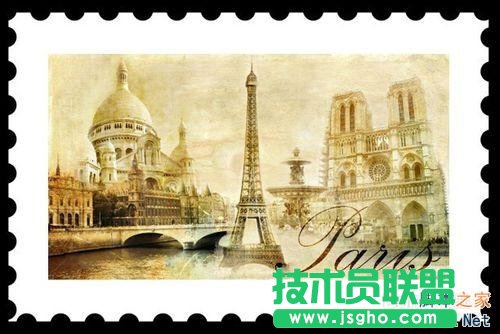
用Photoshop繪制復(fù)古風(fēng)的郵票和郵戳

用Photoshop繪制復(fù)古風(fēng)的郵票和郵戳

  方法/步驟

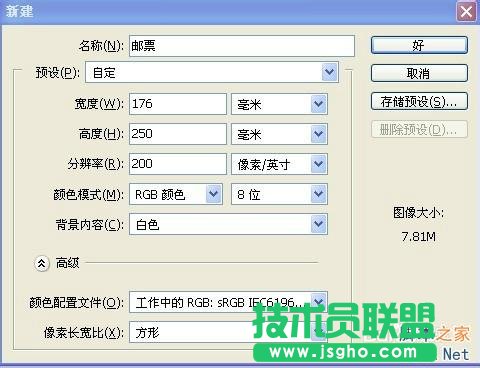
  1、打開Photoshop,新建文件,這里命名為郵票

用Photoshop繪制復(fù)古風(fēng)的郵票和郵戳

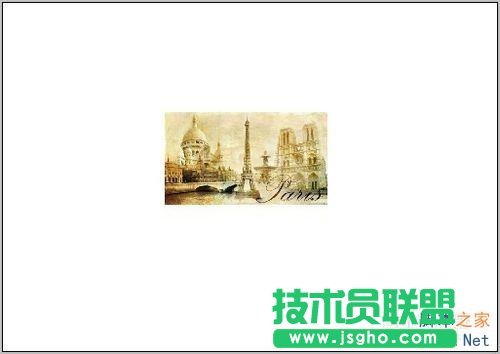
  2、再打開你所想要做成郵票的圖片,按住(Ctrl+A)全選圖片復(fù)制(Ctrl+C),將其粘貼(Ctrl+V)到(郵票)文件中,如圖:
用Photoshop繪制復(fù)古風(fēng)的郵票和郵戳

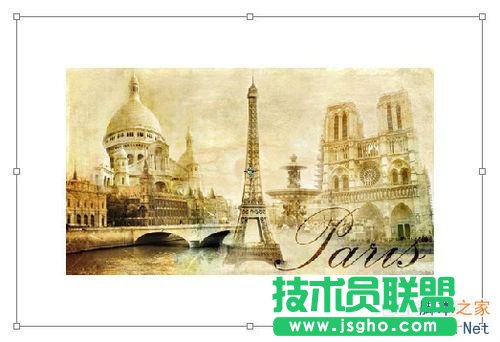
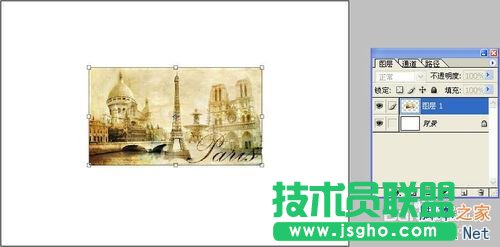
  3、選中圖片圖層,點擊(Ctrl+T)自由調(diào)整圖片到適當(dāng)大小,點擊Enter確認。
用Photoshop繪制復(fù)古風(fēng)的郵票和郵戳

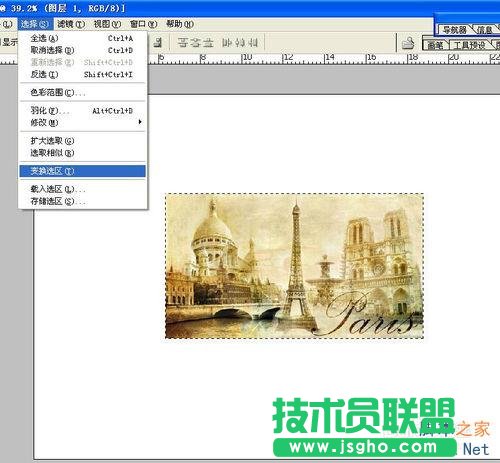
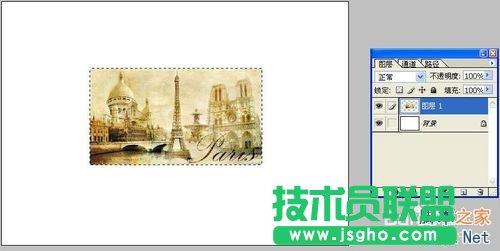
  4、選中圖片圖層一的同時點擊Ctrl鍵,得到選區(qū)(如圖左)。點擊【選擇】菜單下的【變換選區(qū)】,然后按住Alt鍵的同時拖動鼠標改變選區(qū)到合適大小,點擊Enter確認。、
用Photoshop繪制復(fù)古風(fēng)的郵票和郵戳

用Photoshop繪制復(fù)古風(fēng)的郵票和郵戳

用Photoshop繪制復(fù)古風(fēng)的郵票和郵戳

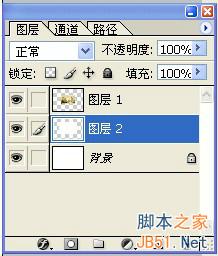
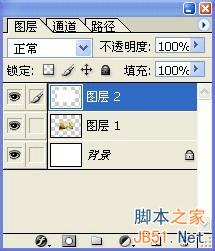
  5、新建圖層,得到圖層二,點擊(Shift+F5)填充白色,然后拖動圖層二到圖層一下面。如圖:
用Photoshop繪制復(fù)古風(fēng)的郵票和郵戳

用Photoshop繪制復(fù)古風(fēng)的郵票和郵戳

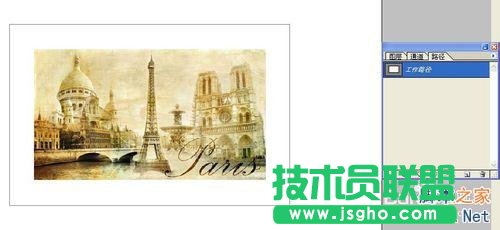
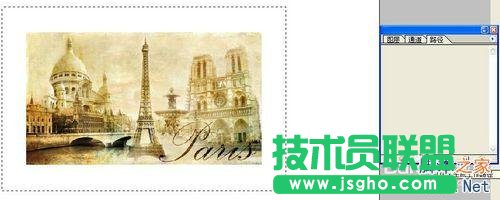
  6、選擇路徑面板,點擊下面的【從選區(qū)生成工作路徑】,得到工作路徑,如圖:
用Photoshop繪制復(fù)古風(fēng)的郵票和郵戳

用Photoshop繪制復(fù)古風(fēng)的郵票和郵戳

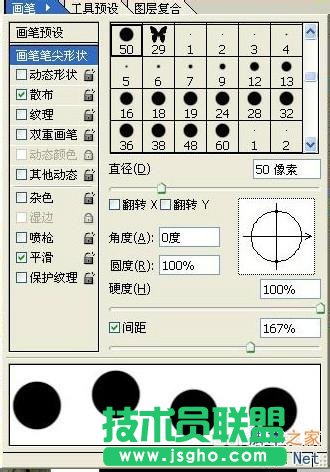
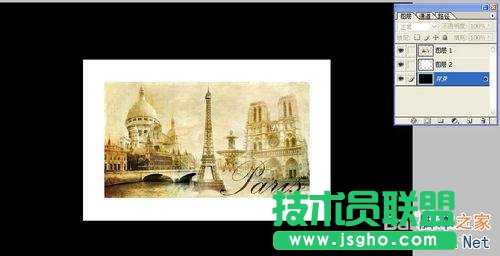
  7、回到圖層面板,選中背景圖層,按住(Ctrl+I),將背景變?yōu)楹谏_x擇橡皮擦工具,調(diào)整筆觸大小,然后點擊工具欄最右邊的【切換畫筆調(diào)板】,如圖所示調(diào)整間距到合適值。
用Photoshop繪制復(fù)古風(fēng)的郵票和郵戳

用Photoshop繪制復(fù)古風(fēng)的郵票和郵戳

  8、選擇路徑面板下的第二個【用畫筆描邊路徑】(首先要選中工具欄里的橡皮擦工具)。得到了我們想要的郵票,如圖
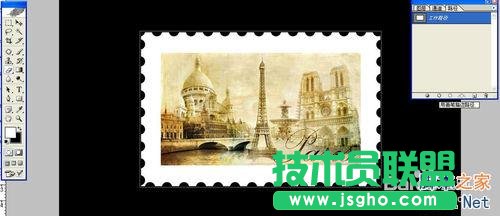
用Photoshop繪制復(fù)古風(fēng)的郵票和郵戳

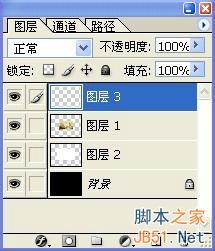
  9、點擊工作路徑下面的空白區(qū)域,更好看到郵票的效果。下面開始繪制郵戳。新建圖層三,如圖(右)
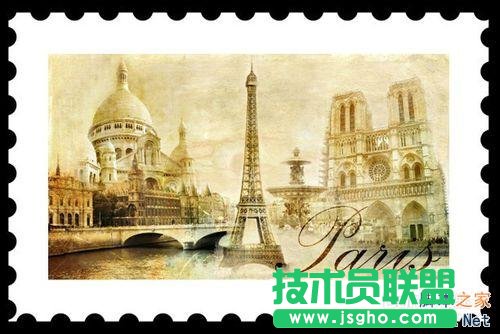
用Photoshop繪制復(fù)古風(fēng)的郵票和郵戳

用Photoshop繪制復(fù)古風(fēng)的郵票和郵戳

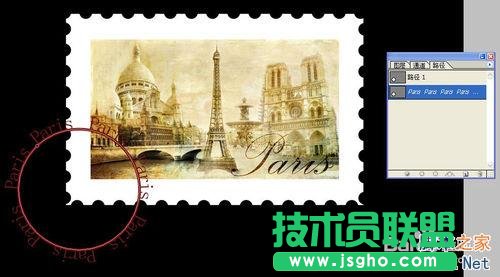
  10、選擇工具欄里的橢圓工具,選中路徑,同時按住Ctrl和Alt鍵,拖動鼠標得到一個合適大小的圓形路徑。然后選擇工具欄里的畫筆工具,將畫筆調(diào)整到合適大小后,然后選擇好顏色,再選擇路徑面板下的【用畫筆描邊路徑】,得到如圖所示效果:
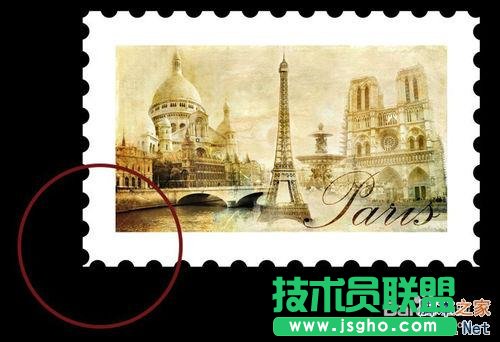
用Photoshop繪制復(fù)古風(fēng)的郵票和郵戳

  11、選擇文字工具,使文字沿圓形路徑排列,如圖:

用Photoshop繪制復(fù)古風(fēng)的郵票和郵戳