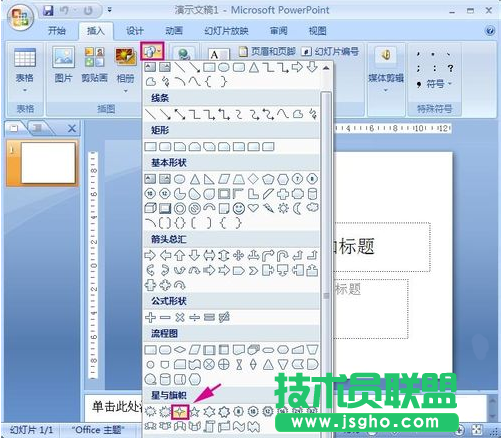
1、點擊進入“插入”菜單選項卡,在“插圖”組中找到“形狀”按鈕,在幻燈片中添加一個“星與旗幟”/“十字星”圖形,繪畫大小隨意。
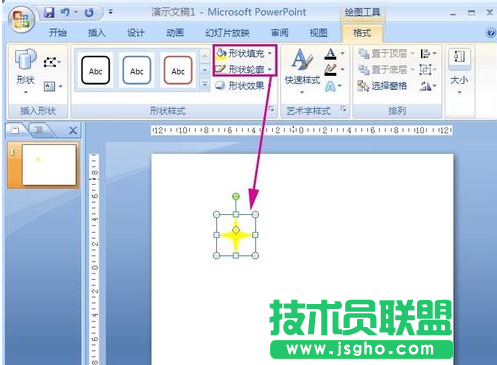
2、鼠標雙擊這個“十字星”,換到“格式”選項卡中,點擊“形狀樣式”組中的“形狀填充”設置“黃色”填充色,點擊“形狀輪廓”設置“無輪廓”格式,順便調整好星星的大小。
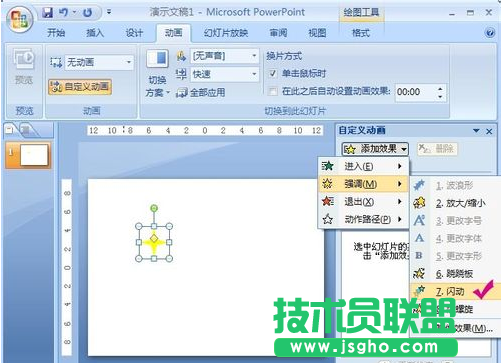
3、切換到“動畫”菜單選項卡中,點擊“自定義動畫”按鈕,在右側的“自定義動畫”窗格中,“添加動畫”→“強調”→“閃動”。并且 在“計時”設置窗口里面設置開始為“之前”,延遲為“2”秒,速度為“1”秒,重復為“直到幻燈片末尾”。
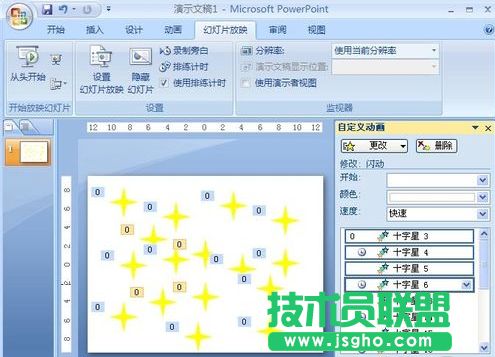
4、一個星星設置好了,我們點擊這個星星,復制粘貼出相同的星星,并在“自定義動畫”任務窗格中將“開始”選項修改為“之后”。