ppt制作遮罩動畫效果的方法
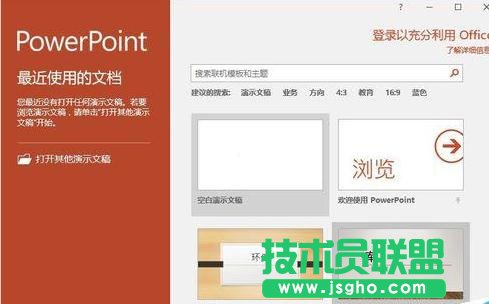
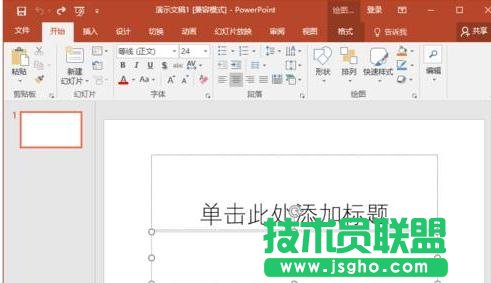
1、在計算機桌面上的PowerPoint2016程序圖標雙擊鼠標左鍵,將其打開運行。并點擊“空白演示文稿”選項,新建一個空白ppt演示文稿。在打開的PowerPoint2016程序窗口,選中副標題占位符,按Delete鍵將其刪除。如圖所示;
2、在標題占位符中輸入我們需要的文字,選中這些文字,打開“插入”菜單選項卡。在插入菜單選項卡,依次點擊“文本”組中的“藝術字”,選擇“漸變填充-藍色,著色1,反色”。這里藝術字根據自己的喜好進行設置。如圖所示;
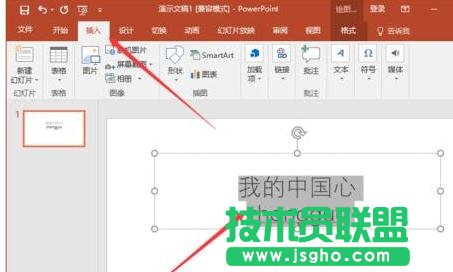
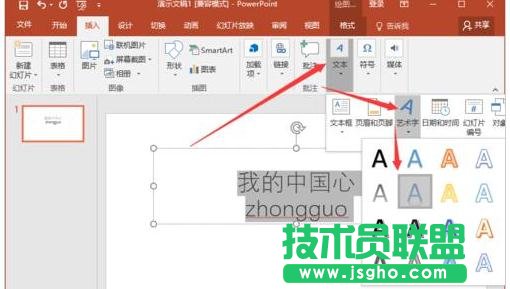
3、返回到PowerPoint中,在編輯區域我們發現PPT中多了一個文本框,這個是用來存放藝術字。選中之前的標題文本框,將其刪除。如圖所示;
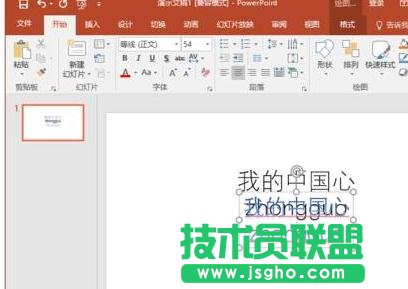
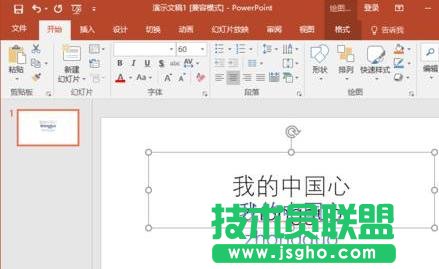
4、接著選中現在藝術字,打開“開始”菜單選項卡,對文字內容的字體以及字號進行設置。如圖所示;
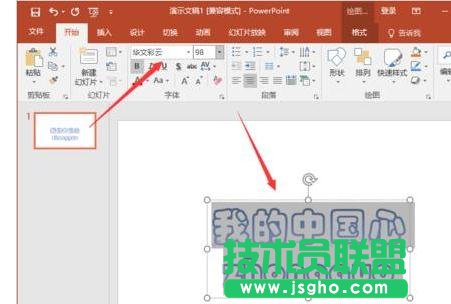
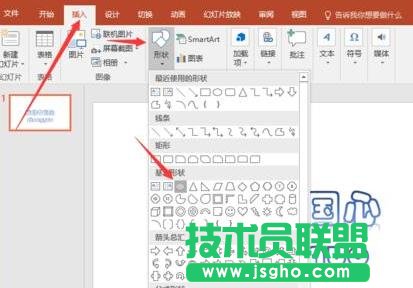
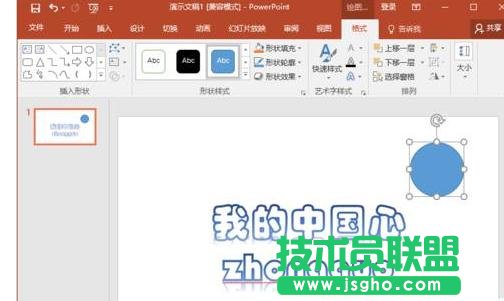
5、字體以及字號設置好以后,打開“插入”菜單選項卡,依次點擊“形狀”-->“橢圓”形狀。此時鼠標變成十字狀態,按下鍵盤的Shift鍵,并同時按下鼠標,拖動鼠標來畫一個正圓。這個圓就是用來遮蓋文字用的,根據實際需要自行調節圓的大小以及位置。如圖所示;