
PPT演示文稿的操作方法
1、打開演示文稿,在“文件”窗口左側的列表中選擇“導出”選項,選擇中間窗格中的“將演示文稿打包成CD”選項,再在右側窗格中單擊“打包成CD”按鈕,如圖1所示。
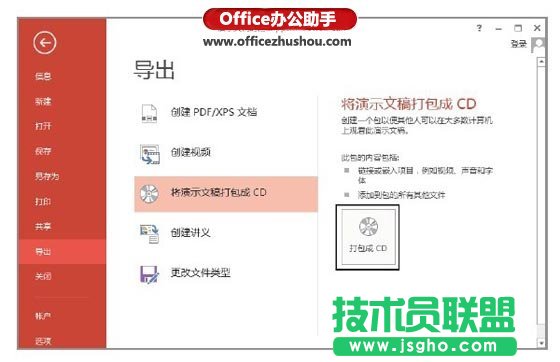
圖1 單擊“打包成CD”按鈕
2、打開“打包成CD”對話框,“要復制的文件”列表框中將顯示所有需要打包的文件,如圖2所示。如果還需要添加其他的文件,可以單擊“添加”按鈕打開“添加文件”對話框,然后選擇需要一起打包的文件,如圖3所示。
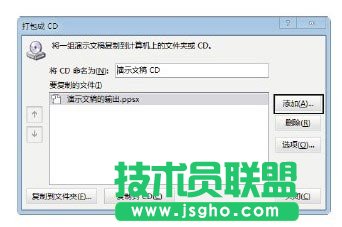
圖2 單擊“添加”按鈕
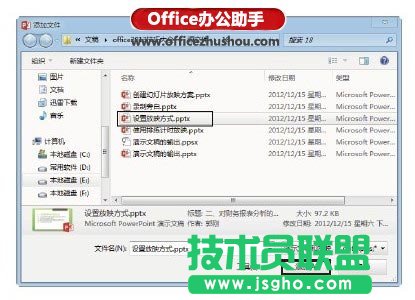
圖3 選擇需要添加的文件
3、單擊“添加”按鈕關閉“添加文件”對話框后,選擇的文檔將添加到“打包成CD”對話框的“要復制的文件”列表框中,單擊“選項”按鈕打開“選項”對話框,對各個設置項進行設置,如圖4所示。完成設置后單擊“確定”按鈕關閉“選項”對話框。
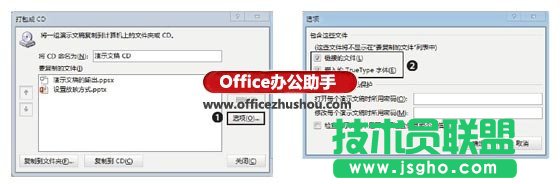
圖4 “選項”對話框的設置