
PPT幻燈片中為對象添加動作以實現幻燈片導航的方法
1、打開幻燈片,在幻燈片中插入作為導航按鈕的圖片。在幻燈片中選擇需要添加動作的對象,然后單擊“插入”選項卡“鏈接”組中的“動作”按鈕,如圖1所示。
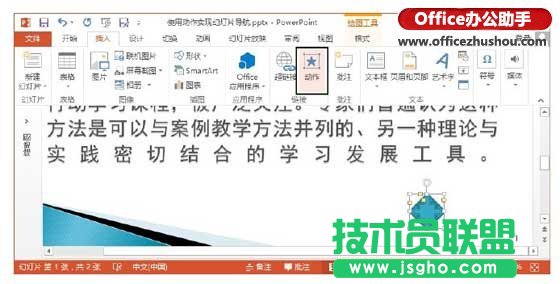
圖1 單擊“動作”按鈕
2、打開“操作設置”對話框,在“單擊鼠標”選項卡中設置單擊時的動作,這里單擊“超鏈接到”單選按鈕將單擊動作設置為鏈接到某個幻燈片,并在其下的下拉列表中選擇鏈接目標,如圖2所示;然后勾選“播放聲音”復選框,并在其下的下拉列表框中選擇聲音,如圖3所示。這樣,在幻燈片放映時,單擊對象,對象將播放選擇的聲音作為動作的提示音。完成設置后單擊“確定”按鈕關閉對話框。
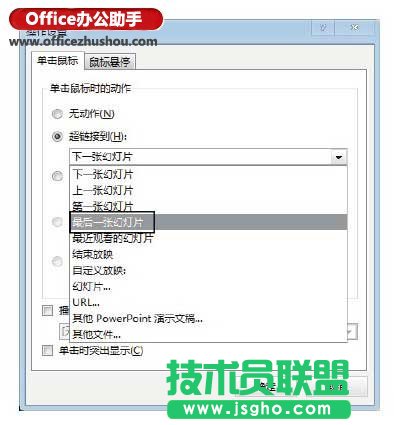
圖2 設置單擊動作
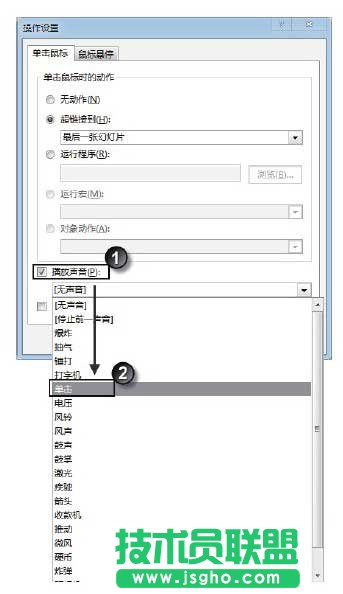
圖3 選擇播放的聲音
注意
在“操作設置”對話框中,選擇“運行程序”單選按鈕,可以在其下的文本框中設置執行動作時打開的程序;當演示文稿中包含宏時,選擇“運行宏”單選按鈕,并在其下拉列表中進行設置,可以實現單擊啟動宏。