
PPT幻燈片中怎么插入外部音頻文件
1、打開演示文稿,選擇需要插入音頻的幻燈片。在功能區的“插入”選項卡的“媒體”組中單擊“音頻”按鈕上的下三角按鈕,在打開的下拉列表中選擇“PC上的音頻”選項,如圖1所示。
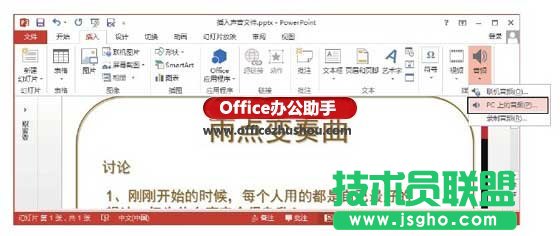
圖1 選擇“PC上的音頻”選項
2、打開“插入音頻”對話框,選擇需要插入的音頻文件后單擊“插入”按鈕,如圖2所示。此時,音頻文件被插入了幻燈片,幻燈片中出現了音頻圖標和播放控制欄,如圖3所示。
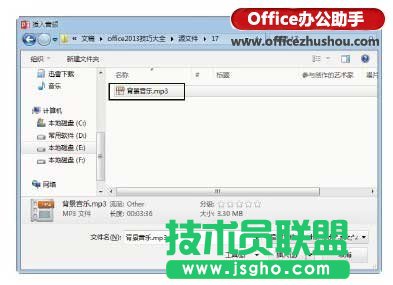
圖2 選擇需要插入的音頻文件
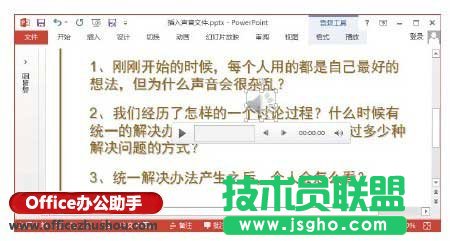
圖3 幻燈片中出現音頻圖標
注意
要刪除插入幻燈片中的音頻,只需要選擇“音頻”圖標后按“Delete”鍵刪除該圖標即可。