
使用PowerPoint 2013直接獲取音頻素材的方法
1、啟動PowerPoint 2013并打開演示文稿,選擇需要插入聲音的幻燈片。在功能區的“插入”選項卡的“媒體”組中單擊“音頻”按鈕上的下三角按鈕,在打開的下拉列表中選擇“聯機音頻”選項,如圖1所示。
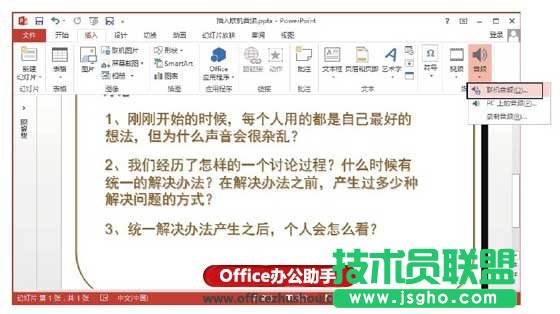
圖1 選擇“聯機音頻”命令
2、打開“插入音頻”窗口,在搜索欄中輸入需要搜索的音頻名稱后單擊“搜索”按鈕,如圖2所示。PowerPoint 2013將聯接Office.com搜索符合條件的音頻文件,并將搜索到的音頻文件列出來。選擇需要的音頻文件后單擊“插入”按鈕,如圖3所示。此時,選擇的音頻文件即被插入到了幻燈片中,如圖4所示。
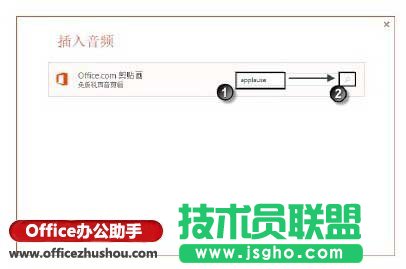
圖2 搜索音頻文件
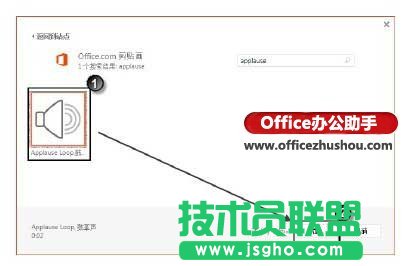
圖3 選擇音頻文件后單擊“插入”按鈕
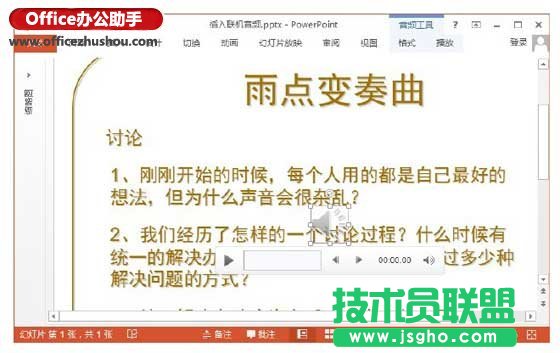
圖4 音頻文件插入幻燈片中
注意
在“插入音頻”窗口中,將鼠標指針放置到音頻文件選項上時,PowerPoint 2013會播放該音頻文件從而實現對音頻效果的預覽。