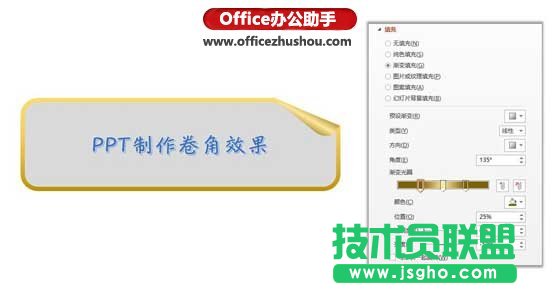
PPT怎么制作卷角效果

1、插入一個圓角矩形和一個直角三角形,直角三角形不能太小,具體大小取決于你所要實現的卷角效果。

2、拖動直角三角形,使其與圓角矩形頂端對齊、右對齊,然后復制一份出來。
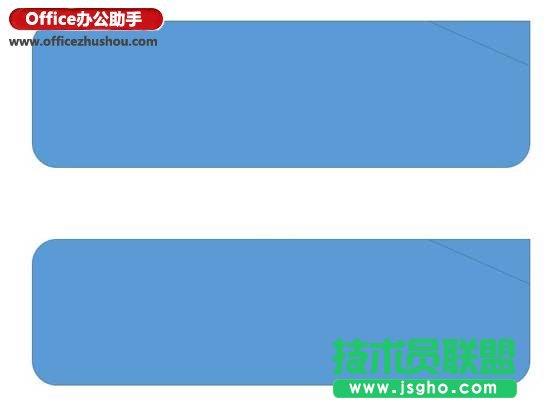
3、先選中圓角矩形,再選中直角三角形,執行“剪除形狀”操作可得到上面的缺了一角的圓角矩形,執行“相交形狀”操作可得到下面的圓角矩形的一個角。
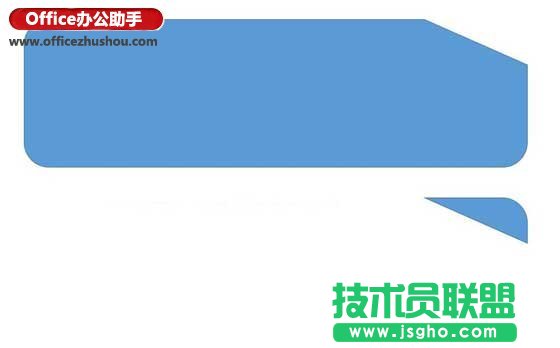
4、移動圓角并旋轉,使其直邊與圓角矩形的直邊重合。

5、為了符合透視原理,圓角的尺寸需要適當縮小,可以用編輯頂點的方法調整出自己滿意的效果,也可以直接點擊該形狀,通過調節手柄來實現想要的效果。

6、圓角矩形的形狀填充和形狀輪廓的漸變很好設置,右上角的卷角需要添加三個漸變光圈才能實現中間亮兩邊暗的效果,而且最關鍵的一點是要在“設置形狀格式”的窗格中取消“與形狀一起旋轉”的選項,這樣才能通過設置漸變填充的角度來模擬真實世界中的光影效果。