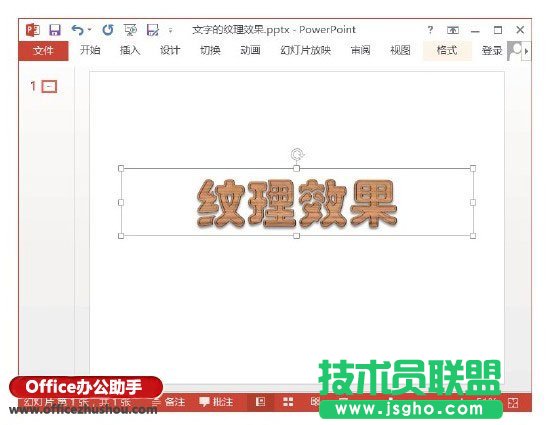
PowerPoint 2013怎么給文字添加紋理效果
1、啟動PowerPoint 2013,打開演示文稿在幻燈片中創建藝術字,然后在“格式”選項卡中單擊“藝術字樣式”組中的按鈕[圖片]打開“設置形狀格式”窗格,展開“三維格式”設置欄,設置棱臺的頂端效果,如圖1所示。
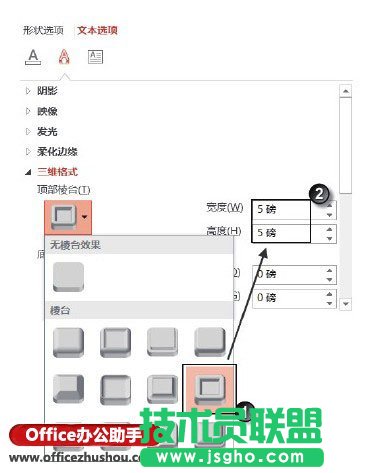
圖1 設置頂部效果
2、設置文字的表面效果,這里首先設置文字的表面材料效果,如圖2所示;然后為表面添加照明效果,如圖3所示。
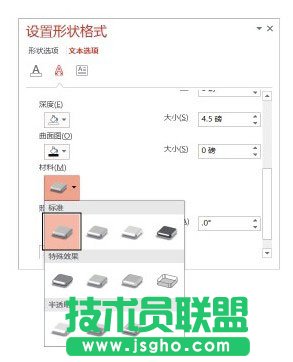
圖2 設置表面材料效果
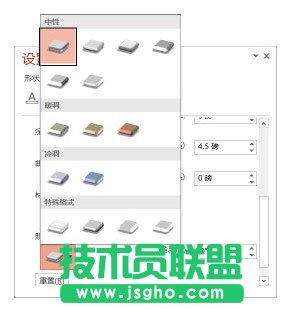
圖3 設置表面照明效果
3、在“設置形狀格式”窗格中展開“陰影”設置欄,為文字添加陰影效果,如圖4所示。
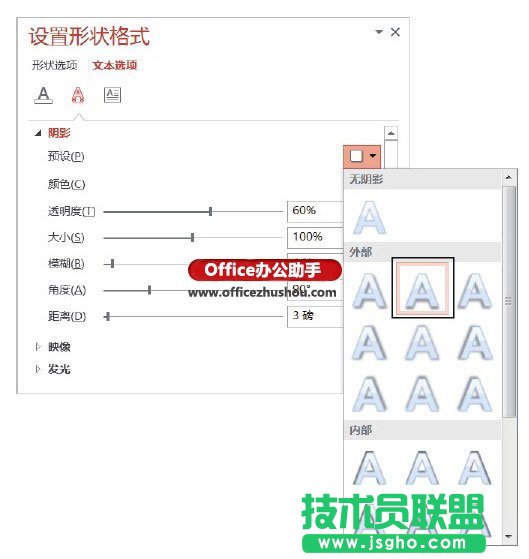
圖4 為文字添加陰影效果
4、在“設置形狀格式”窗格中單擊“文本填充輪廓”按鈕,展開“文本填充”設置欄,選擇“圖片或紋理填充”單選按鈕,在“紋理”列表中選擇“櫟木”內置紋理樣式,如圖5所示。此時獲得的木紋字效果如圖6所示。
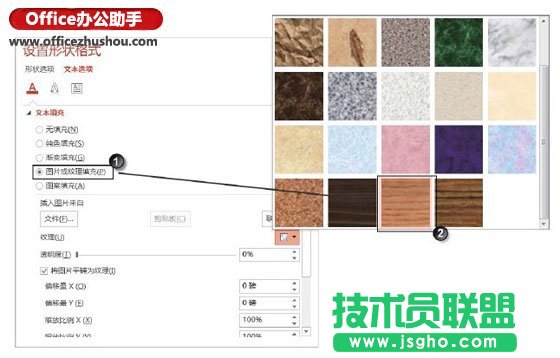
圖5 選擇紋理樣式