
1 切換到【插入】選項卡,在【插圖】選項組,單擊【SmartArt】。
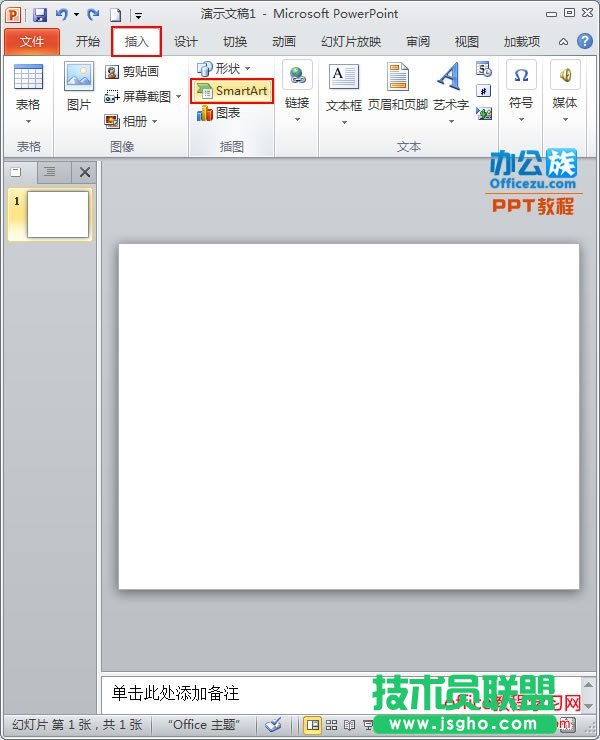
插入SmartArt
2 在對話框【選擇SmartArt圖形】中選擇一種,這里我選擇了【關系】里的【射線群集】。選擇完畢后【確定】。
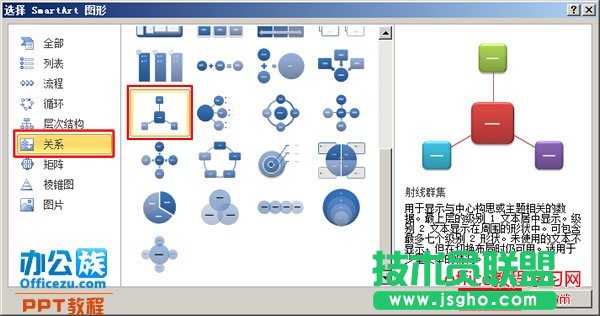
選擇射線群集
3 在框內依次輸入文字。
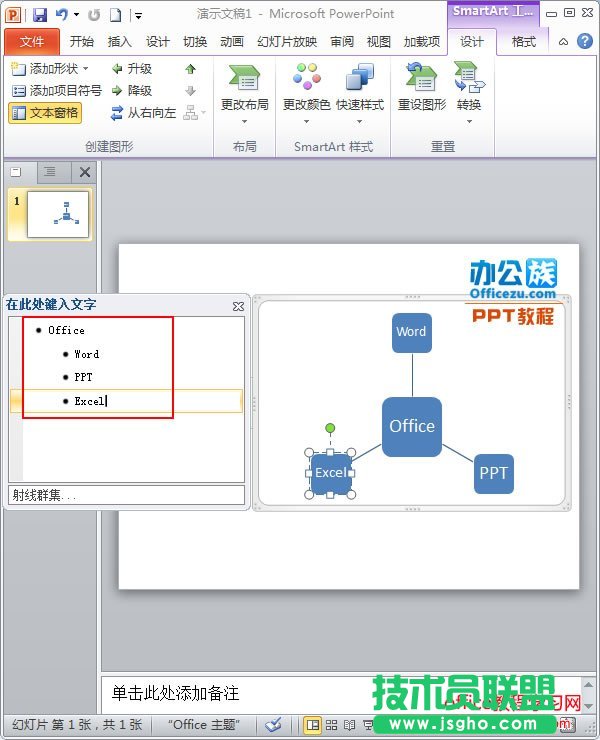
輸入文字
4 SmartArt圖形設置動畫效果可以整體添加,也可以給每一部分分別添加,要分別添加首先要取消圖形組合。選中SmartArt圖形,在【SmartArt工具】—【格式】選項卡中,單擊【排列】選項組,在下拉面板中選擇【組合】—【取消組合】。
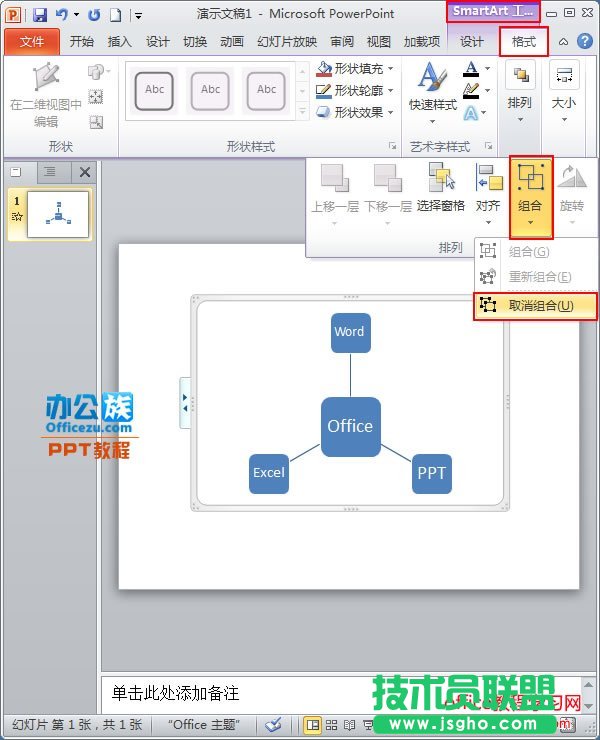
取消組合
5 這時候我們發現跳轉到了繪圖工具,選中圖形,單擊鼠標右鍵,在彈出的快捷菜單中再次選擇【組合】—【取消組合】。
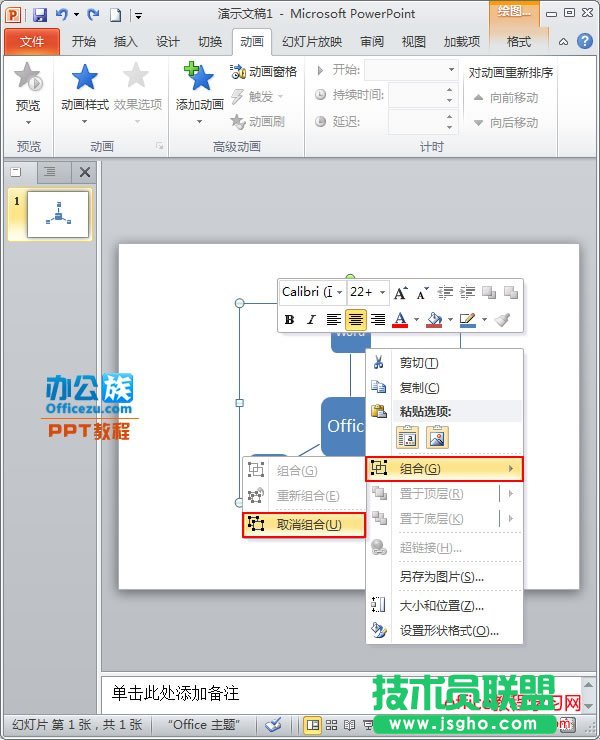
取消組合
6 這時候圖形才能被一塊塊分別添加動畫效果。選中任意一塊圖形,切換到【動畫】選項卡,在【高級動畫】選項組,單擊【添加動畫】,在下拉列表中任選一個動畫效果。重復這個步驟直到給每部分添加上動畫效果。
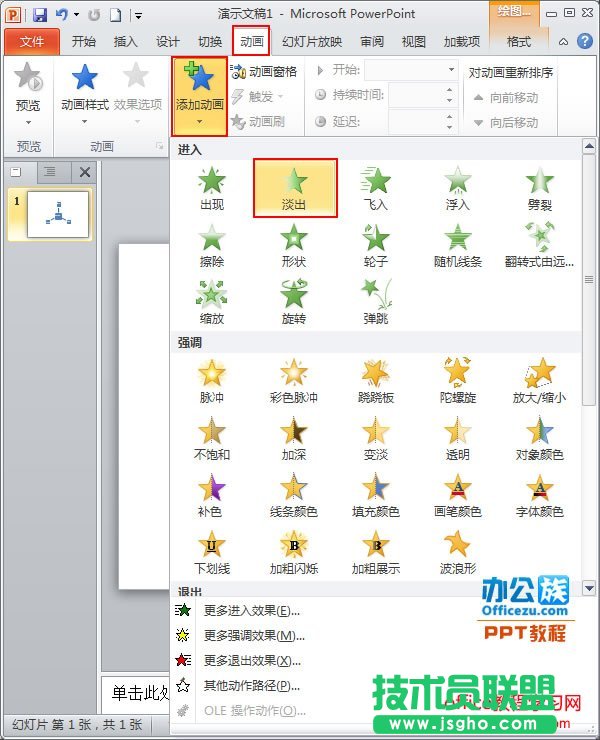
添加動畫效果
7 重復【步驟6】分別給每部分添加上動畫效果,效果如下圖,每個部分分別有一個動畫編號。
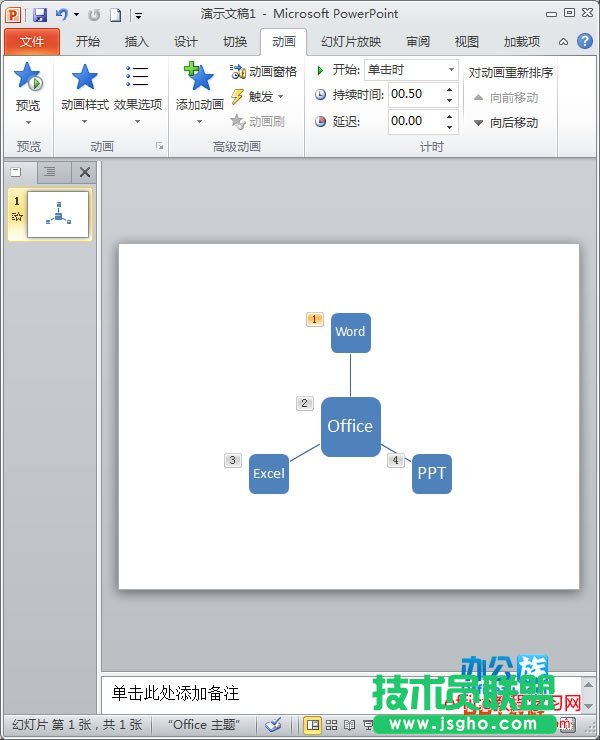
添加完成
注意:1、SmartArt圖形比較復雜的時候,注意文本的輸入位置是否在相應的關系線上。2、一定要兩次取消組合才能分別設置動畫效果。