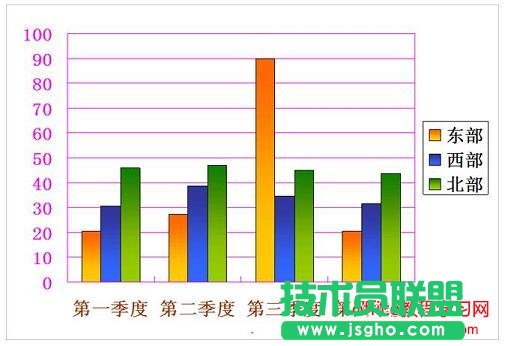
在幻燈片上常用圖表來解釋某些數據的大小、對比變化趨勢等。在PowerPoint 2003 中的圖表是用Microsoft Graph 實現的(Microsoft Graph是Office 一個專門用于圖表制作的軟件,其用法與Excel 2003 圖表基本一樣)。即插入在幻燈片上的圖表是一個Graph 對象。另外也可以用插入Excel
圖表對象的方法來實現,兩者沒有本質的差別。下面只看插入Graph 圖表的方法。
1、插入圖表
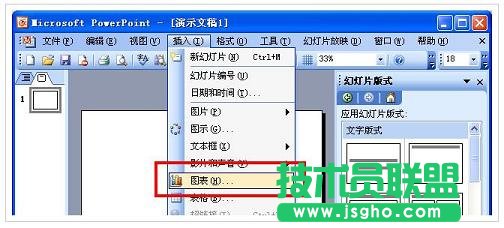
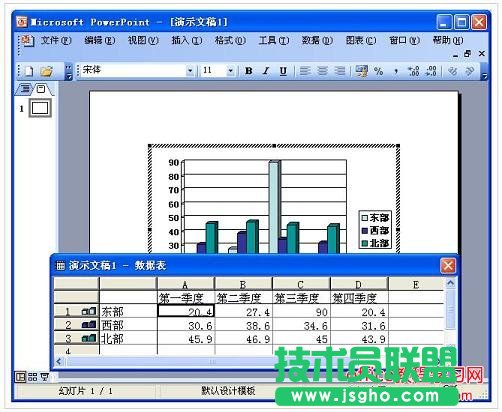
執行“插入圖表”命令,進入圖表編輯狀態。在數據表中編輯好相應的數據內容,然后在幻燈片空白處單擊一下鼠標,即可退出圖表編輯狀態。調整好圖表的大小,并將其定位在合適位置上即可。
2、圖表編輯
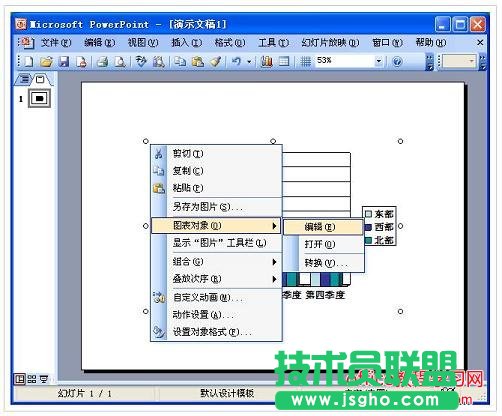
雙擊圖表或右擊圖表,在彈出的快捷菜單中選擇“圖表對象”→“編輯”,使圖表處在編輯狀態,直接修改數據。
3、圖表設置
在圖表編輯狀態:
1)單擊菜單中“圖表”→“圖表類型”,選擇合適的圖表類型,如:柱形圖、折線圖、餅圖等。
2)單擊菜單中”圖表“→”圖表選項“,設置圖表的標題、坐標軸、網格線、圖例等。
3)調整圖表的圖形顏色,文字屬性等。
下面是圖表在編輯狀態下,用鼠標右鍵點圖表不同位置,彈出來的右鍵快捷菜單。
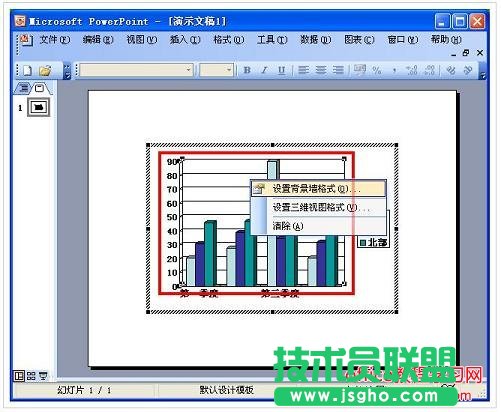
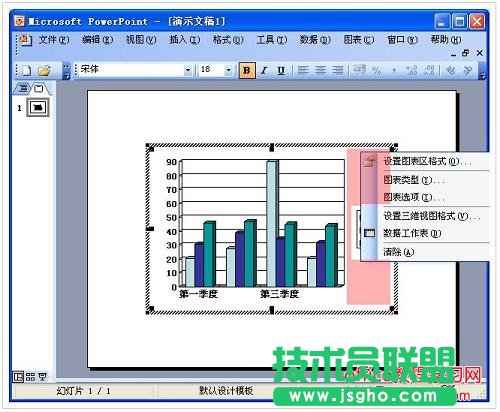
我們可以通過“圖表類型”、“圖表選項”來設置圖表的樣式。
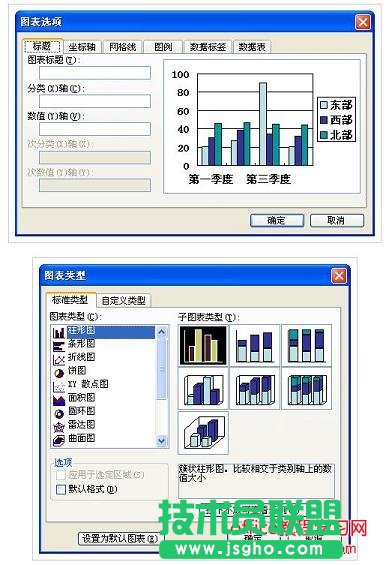
你可試著把圖表設置成下面的樣式。看看你能做到不。