ppt錄制幻燈片視頻演示的方法
首先打開自己制作好的PPT課件,如圖所示,這里用PPT2016進行制作講解。

ppt錄制幻燈片視頻演示方法圖解一
打開以后,點擊幻燈片放映按鈕,然后點擊錄制幻燈片演示,點擊這里的小箭頭,然后點擊這里的從頭開始錄制按鈕,如圖所示打開即可。

ppt錄制幻燈片視頻演示方法圖解二
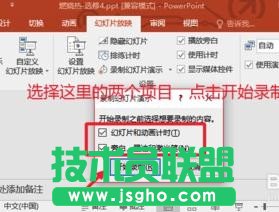
錄制幻燈片演示窗口中,我們選擇這里的兩個項目,然后點擊開始錄制。
ppt錄制幻燈片視頻演示方法圖解三
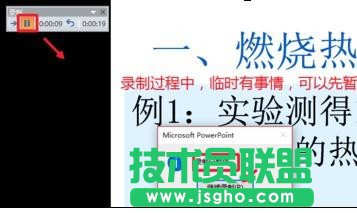
這時候進入幻燈片播放模式,左上角有個按鈕,我們可以點擊這里的箭頭控制幻燈片的放映,當然也可以直接在幻燈片上點擊播放,大家要記住,如果幻燈片中有音頻或者視頻,這時候可以按照你上課的步驟點擊播放即可。錄制過程中臨時有事情,我們可以暫停幻燈片的播放,直到自己繼續錄制開始。如圖所示自己操作即可。

ppt錄制幻燈片視頻演示方法圖解四
在點擊播放幻燈片時候,用麥克風輸入自己的語音講解,要提前準備和調試好電腦的麥克風,可以用外置的麥克風也是用內置的麥克風【比如一體機電腦】

ppt錄制幻燈片視頻演示方法圖解五
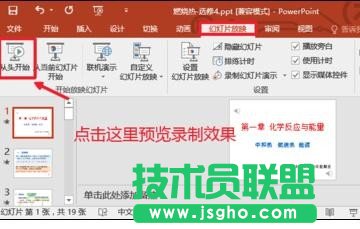
這樣我們對幻燈片進行講解和錄制,直到幻燈片播放結束,如圖所示,這時候我們可以點擊幻燈片放映中的從頭開始,預覽自己錄制的幻燈片,查看效果。大家要清楚,我們錄制的幻燈片演示中每一個幻燈片上都會有音量圖標,這個是正常的。
ppt錄制幻燈片視頻演示方法圖解六
最后,我們點擊文件菜單,然后選擇另存為按鈕,將幻燈片保存。

ppt錄制幻燈片視頻演示方法圖解七
然后保存類型中,我們選擇WMV或者MP4等視頻格式進行操作,如圖所示
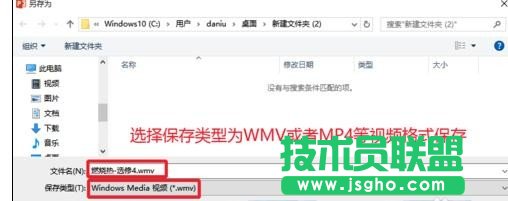
ppt錄制幻燈片視頻演示方法圖解八
現在我們可以看到底部這里有視頻保存的進度條,等待保存完成,即可。
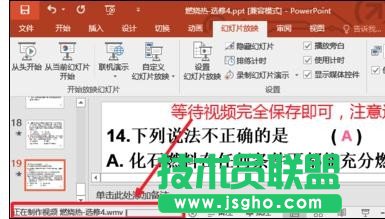
ppt錄制幻燈片視頻演示方法圖解九
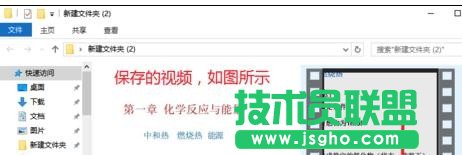
最后我們在電腦上可以找到自己保存的視頻,將視頻上傳到需要的地方即可。當然上傳以前,我們也可以預覽下自己保存的視頻是不是滿意,如圖所示。