ppt可以說,對于學生黨,辦公室工作的上班族來說,并不陌生,她是我們日常演說或者匯報工作狀況的一種必備的工具,下面給大家分享ppt中,如何將ppt的一頁鏈接到另外一頁的方法吧,希望小編整理的資料對大家有幫助。
ppt下一頁按鈕的添加的方法
首先,打開我們的ppt,我們會進入到ppt整個設計框圖中

點擊ppt左下角的自選圖形,我們會看到各種圖形,這個時候就看個人愛好和習慣了
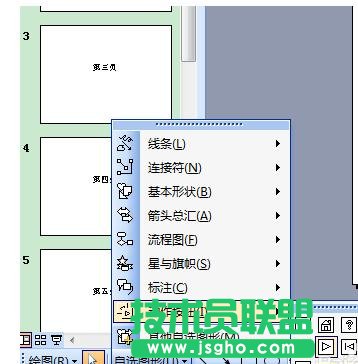
選中所選的圖標,在ppt中自己所選位置,用鼠標畫一下,就出現了你選擇的圖標。

選中圖標,右擊會彈出下拉框,我們選中編輯超鏈接

自動打開編輯鏈接窗口
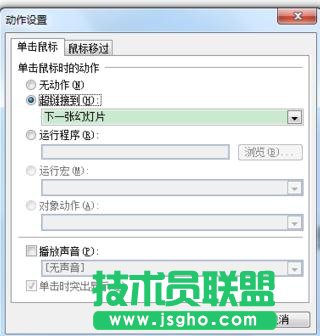
在窗口中,我們看到“超鏈接到”,在下拉框中選擇“幻燈片”
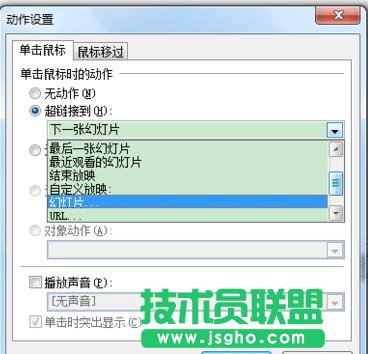
我們會看到你要鏈接第幾張幻燈片,這個根據你自己的需要來決定。

等幻燈片放映時,只要點擊下面的按鈕,就會跳轉到你想要的ppt頁中,同樣的方法,也可以設計將ppt放回到前頁中。我下面是將第一頁跳轉到第三頁,放映時就可以看到如下結果。