久久96国产精品久久久-久久发布国产伦子伦精品-久久精品国产精品青草-久久天天躁夜夜躁狠狠85麻豆

技術員聯盟提供win764位系統下載,win10,win7,xp,裝機純凈版,64位旗艦版,綠色軟件,免費軟件下載基地!

當前位置:主頁 > 教程 > 軟件教程 > PowerPoint教程 >

ppt如何制作試題?ppt制作試題教程

來源:技術員聯盟┆發布時間:2018-01-15 12:19┆點擊:

  ppt制作試題你知道怎么做呢?現在是多媒體時代,制作試卷少不了ppt,那么怎么用ppt制作試卷呢?下面就為大家提供ppt如何制作試題的方法啦!希望看完本教程的朋友都能學會并運用起來。

  ppt制作試題的方法

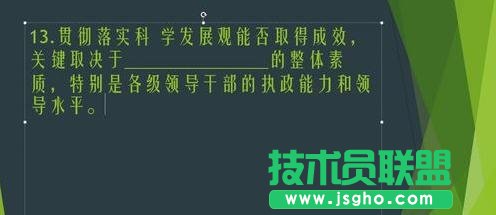
  打開Powerpoint,在一張幻燈片中輸入題目,在需要填空的地方留出答案所需的空格,然后設置下劃線(如下圖所示)。

  說明:填空的地方也可以繪制一條直線。
ppt如何制作試題?ppt制作試題教程   三聯

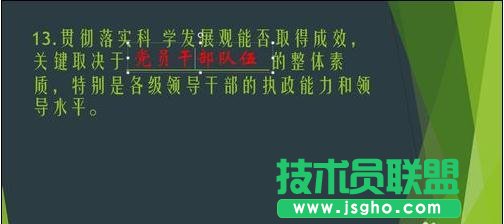
  再次單擊“插入”選項卡,然后單擊“文本框”—“橫排文本框”。

  在插入的文本框中輸入答案的內容。
ppt如何制作試題?ppt制作試題教程

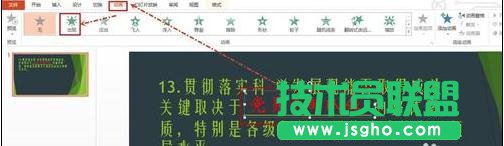
  選中答案的文本框,然后單擊“動畫”選項卡,可以選擇“出現”或者其他(這里以選擇“出現”為例)。
ppt如何制作試題?ppt制作試題教程

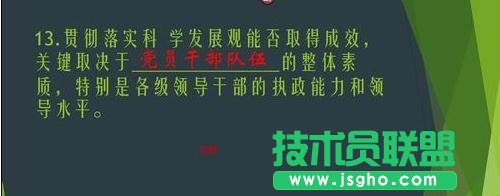
  現在看看效果吧,放映時候會顯示如下圖A所示,在單擊一下會顯示圖B。

ppt如何制作試題?ppt制作試題教程

ppt如何制作試題?ppt制作試題教程