
久久96国产精品久久久-久久发布国产伦子伦精品-久久精品国产精品青草-久久天天躁夜夜躁狠狠85麻豆

技術員聯盟提供win764位系統下載,win10,win7,xp,裝機純凈版,64位旗艦版,綠色軟件,免費軟件下載基地!

當前位置:主頁 > 教程 > 軟件教程 > PowerPoint教程 >

ppt如何制作高逼格的背景圖

來源:技術員聯盟┆發布時間:2018-01-14 06:20┆點擊:

  1、首先啟動powerpoint2010,執行插入-圖片命令,在事先準備好的一張圖片插入進來,調整其大小和位置。
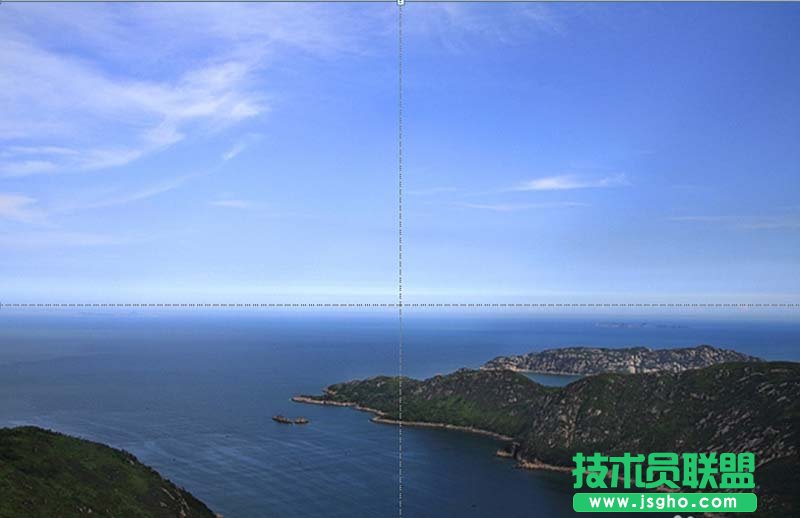
ppt如何制作高逼格的背景圖 三聯

  2、執行插入-圖形命令,從下拉菜單中選擇矩形,繪制一個矩形,連續執行ctrl+d組合鍵七次,復制得到七次矩形,調整它們的位置和間隔。
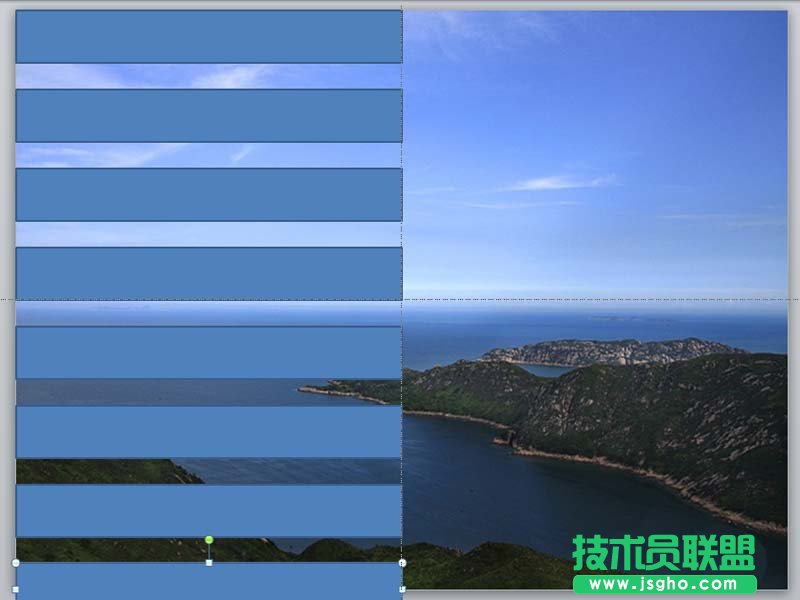
ppt如何制作高逼格的背景圖

  3、選擇所有的矩形,執行ctrl+g組合鍵將它們組合在一起,選擇組合后的圖形按住ctrl鍵進行拖拽,復制得到另一個圖形,調整兩個圖形的位置。
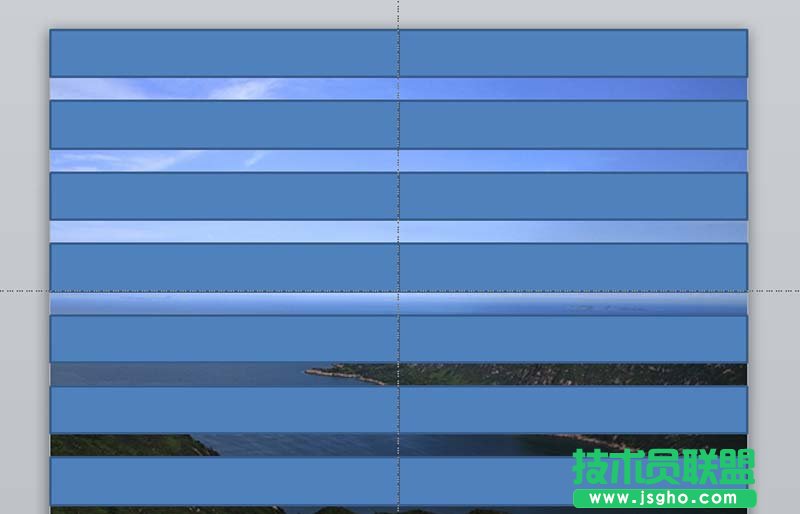
ppt如何制作高逼格的背景圖

  4、選擇第一個圖形,執行格式-形狀填充命令,從下拉菜單中選擇黑色,右鍵單擊該圖形,從下拉菜單中選擇設置選擇格式選項,設置填充透明度為90%。
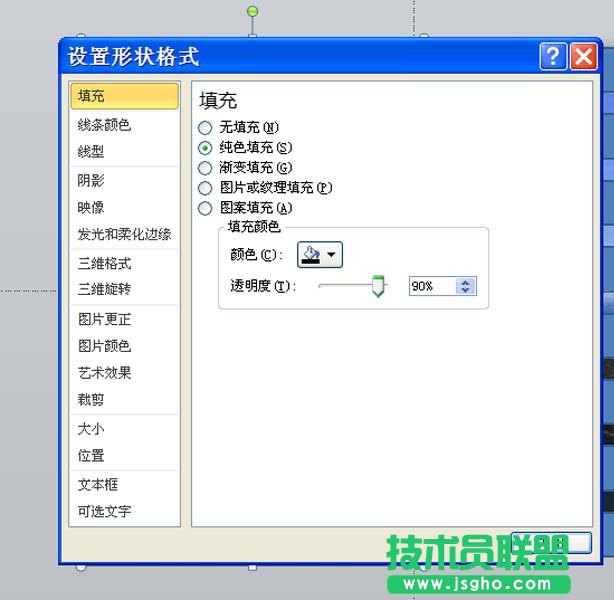
ppt如何制作高逼格的背景圖