在日常工作中經常會使用ppt來制作文稿,如果我們需要在ppt中插入word文檔鏈接,應該怎樣插入呢?下面就讓小編告訴你在ppt中怎樣插入word文檔鏈接的方法,希望本教程對大家有幫助。
在ppt中插入word文檔鏈接的方法
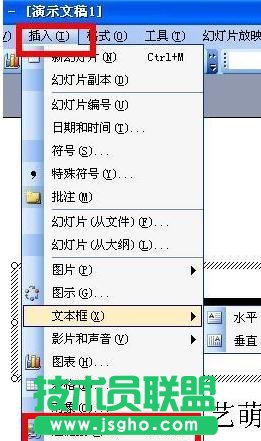
打開PPT軟件,點擊“插入”按鈕。
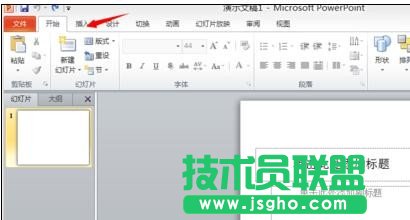
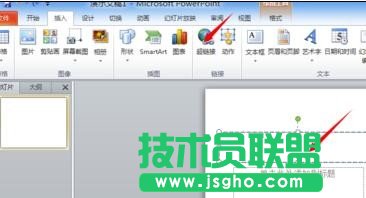
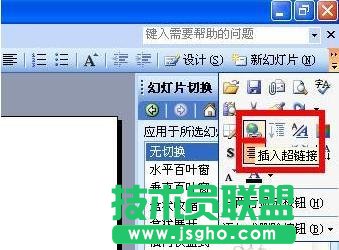
點擊要插入word文檔鏈接的文本框,再點擊“超鏈接”,如圖所示。
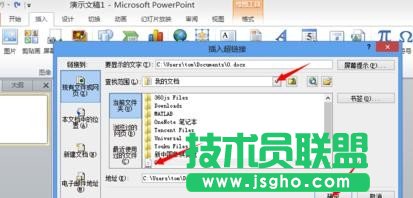
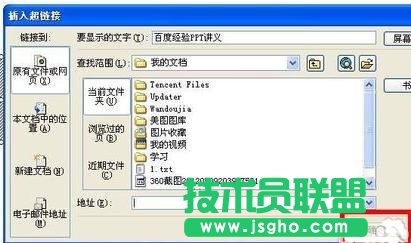
選擇自己要插入鏈接的word文檔,再按“確定”,這樣鏈接便插入了,如圖所示。

在ppt中插入鏈接的方法
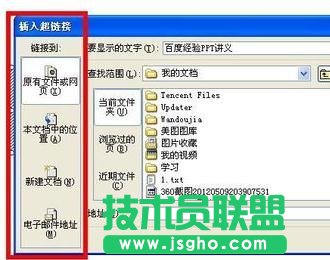
1.單擊“常用”工具欄上的“插入超鏈接”按鈕,或者選擇“插入”菜單中的“超鏈接”,這時會彈出如圖所示的對話框。
2.在對話框“連接到”選擇區可以選擇連接指向的類型,“原有文件或網頁”“本文檔中的位置”“新建文檔”“電子郵件地址”。
3.選定后單擊“確定”退出,這時候超鏈接就完成了。
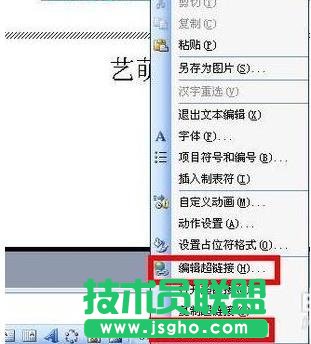
4.如果刪除或者編輯已經建立的超鏈接,可以再普通視圖中,用鼠標右單擊用作超鏈接的文本或對象,在彈出來的快捷菜單中選擇“編輯超鏈接”或者“刪除超鏈接”。