久久96国产精品久久久-久久发布国产伦子伦精品-久久精品国产精品青草-久久天天躁夜夜躁狠狠85麻豆

技術員聯盟提供win764位系統下載,win10,win7,xp,裝機純凈版,64位旗艦版,綠色軟件,免費軟件下載基地!

當前位置:主頁 > 教程 > 軟件教程 > PowerPoint教程 >

ppt如何制作幻燈片中滾動字幕效果

來源:技術員聯盟┆發布時間:2018-01-03 00:01┆點擊:

  你知道怎么在幻燈片中制作滾動字幕效果嗎?對于常用ppt的朋友再熟悉不過了,下面小編就為你介紹ppt怎么做滾動字幕效果的方法啦,希望看完本教程的朋友都能學會并運用起來。

  ppt做滾動字幕效果的方法

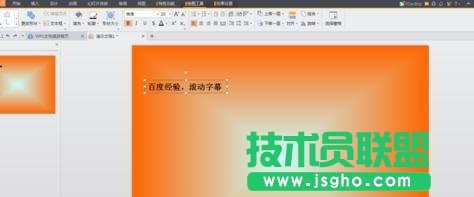
  1..打開PowerPoint(空的也行),然后輸入一段文字
ppt如何制作幻燈片中滾動字幕效果   三聯

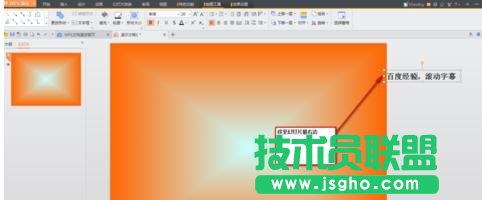
  2.將文本框拖到幻燈片最右邊,如圖效果

ppt如何制作幻燈片中滾動字幕效果

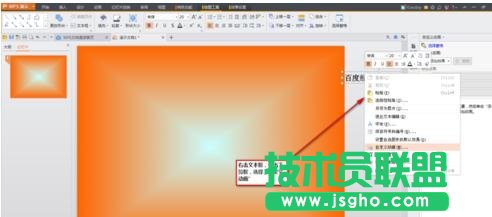
  3.右擊文本框,彈出下拉框,選擇“自定義動畫“

ppt如何制作幻燈片中滾動字幕效果

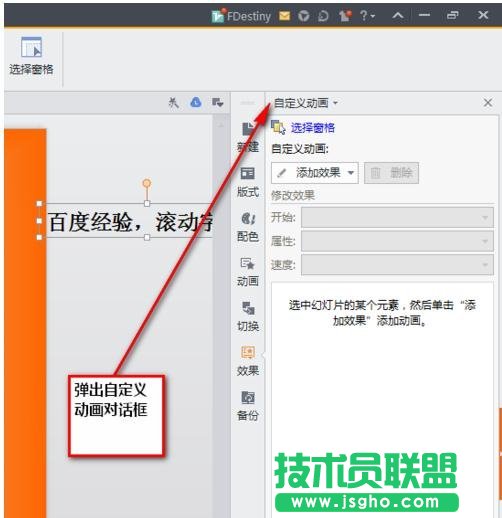
  4.彈出“自定義動畫“對話框

ppt如何制作幻燈片中滾動字幕效果

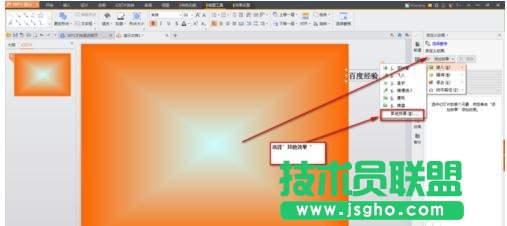
  5.按圖操作,選擇“其他效果”

ppt如何制作幻燈片中滾動字幕效果

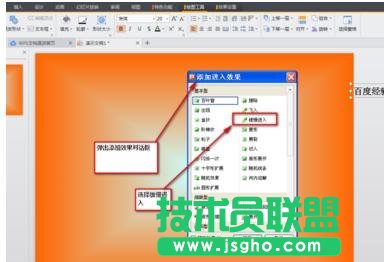
  6.彈出“添加效果”對話框,選擇“緩慢進入”

ppt如何制作幻燈片中滾動字幕效果

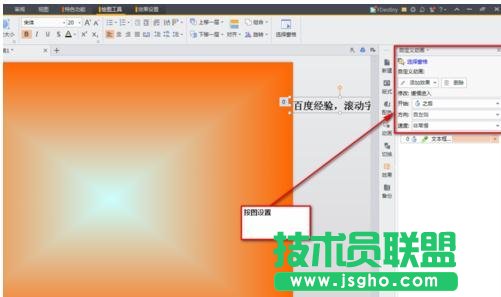
  7.按圖設置

ppt如何制作幻燈片中滾動字幕效果

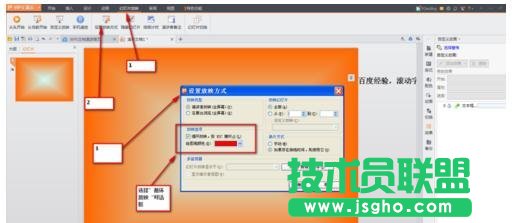
  8.點擊菜單欄“幻燈片放映”----->“設置放映方式”,選擇”循環放映…“,按圖操作
ppt如何制作幻燈片中滾動字幕效果

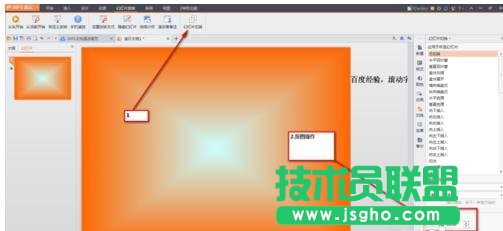
  9.點擊菜單欄“幻燈片放映”----->“幻燈片切換”,按圖設置

ppt如何制作幻燈片中滾動字幕效果