一、插入圖片
1、先準備要插入的圖片,并記住它的保存位置。

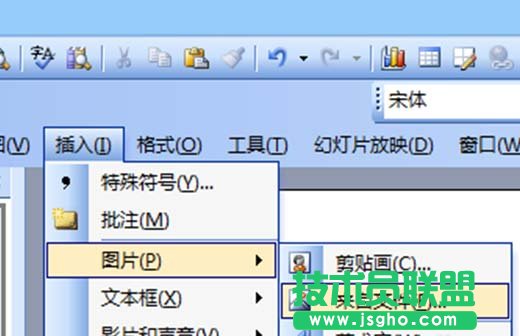
2、然后,打開ppt,點擊“插入——圖片——來自文件”,按照圖片的保存路徑,插入圖片。
二、強調圖片
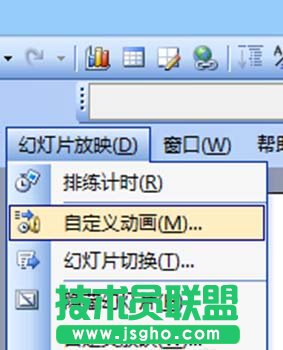
1、選中圖片,然后點擊工具欄中的幻燈片放映,在下拉框里選擇“自定義動畫”。
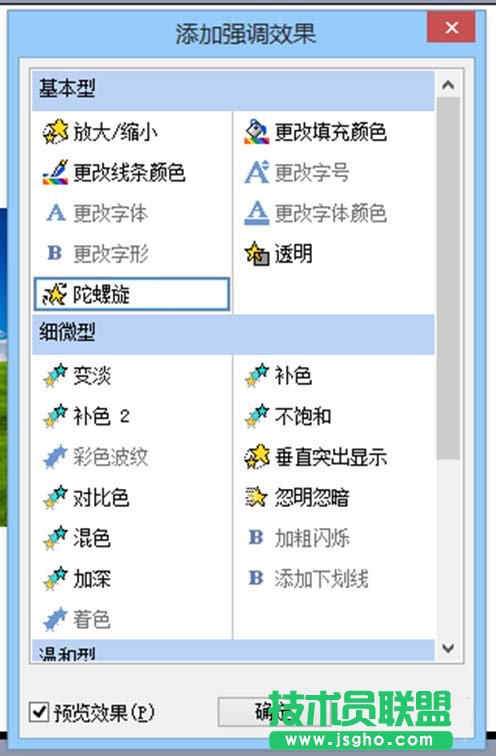
2、當ppt右側出現自定義動畫欄時,找到并點擊“添加效果”。在下拉框里選擇“強調——陀螺旋”。
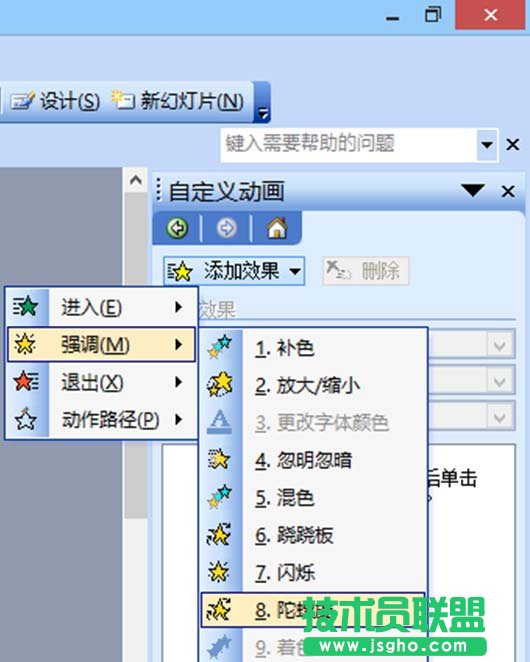
3、如果沒有找到陀螺旋,可以點擊“其他效果”,在彈出的“添加強調效果”的選項卡中可以找到陀螺旋,然后點擊確定。
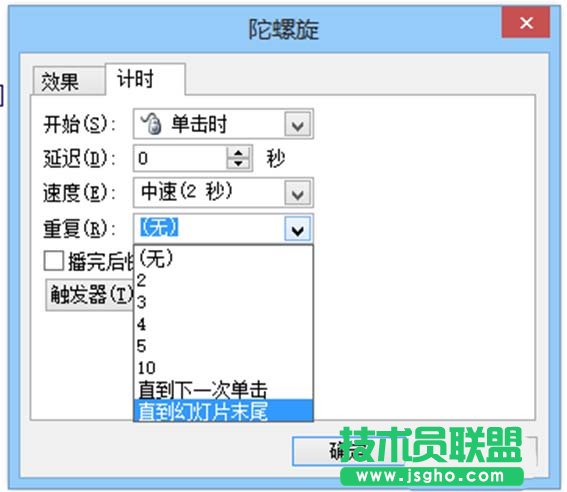
4、這一步設置旋轉的效果。具體操作:在右欄中選中剛剛設置的動畫項,然后右擊鼠標,選擇“計時”。
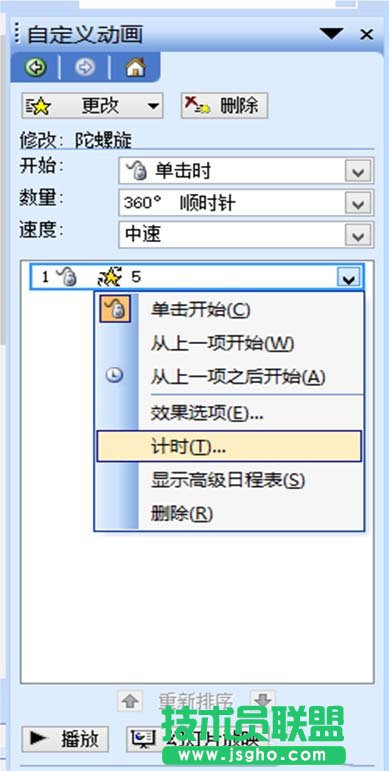
5、在效果選項卡中,根據需要設置圖片開始旋轉的時間、速度,點擊“重復”右側小箭頭,選擇“直到幻燈片片末尾”,然后點擊確定。不停旋轉的圖片就設置好了。