
ppt制作幻燈片時對齊多個對象的方法如下:
先執行“視圖→工具欄→繪圖”命令,展開“繪圖”工具欄(參見圖一),然后同時選中多個需要對齊的對象(參見圖一),按“繪圖”工具欄上“繪 圖(R)”按鈕,在隨后彈出一快捷菜單(參見圖一)中,展開“對齊或分布”級聯菜單,選中其中一種對齊方式(如“右對齊”)即可。
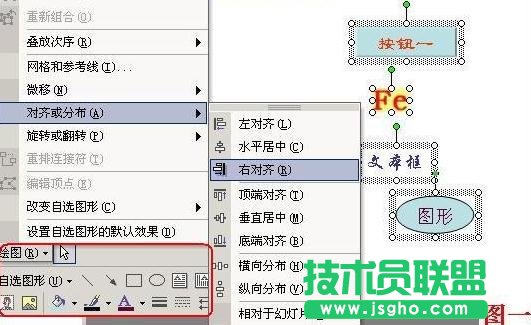
①用此種方法設置的對齊方式,其實是多個對象向其中一個對象“看齊”,如上例中,我們選定了“右對齊”選項后,其余三個對象即刻向“最右邊”一個對象(“文本框”)“看齊”了。
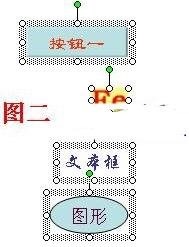
②按住鼠標左鍵,在幻燈片中多個對象外圍拖拉出一個虛線框,即可同時選中虛線框所包圍的對象。
③按住Shift鍵,然后用鼠標分別點擊對象,也可以同時選中被點擊的多個對象(這些對象可以不是連續的)。