ppt設置全程播放音樂的方法:
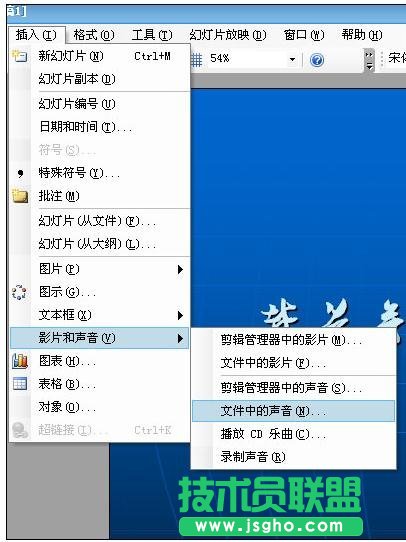
在你的第一張幻燈片(想從哪張開始就選哪張)選擇插入=》影片和聲音=》文件中的聲音
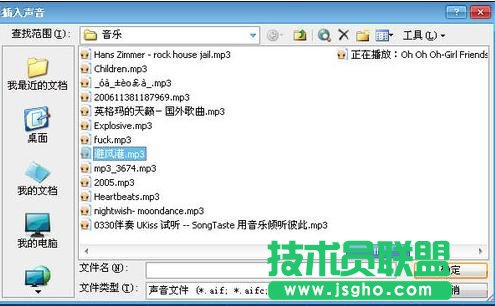
在彈出的新對話框中,選取你的背景音樂,然后確定,
在彈出的提示框中點“自動”按鈕

點擊聲音圖標,點菜單上的“幻燈片放映”,選擇“自定義動畫”
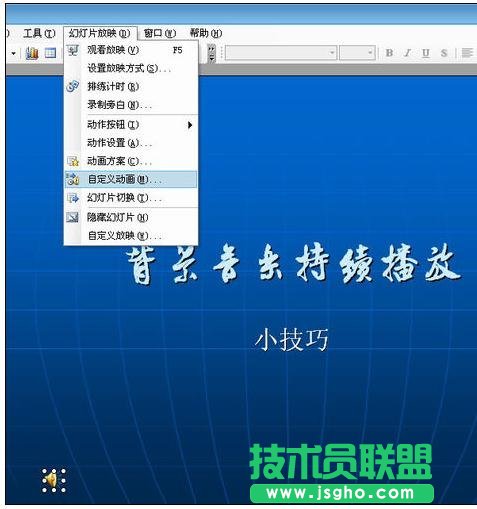
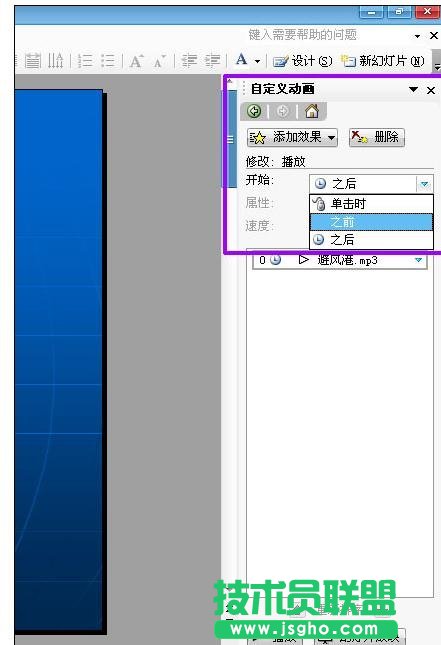
在自定義動畫窗口“開始”一欄下拉菜單中選擇“之前”;
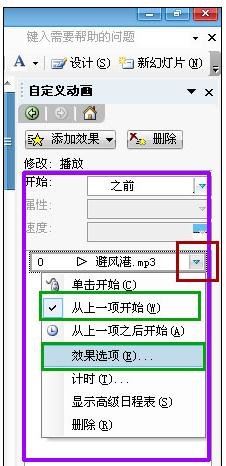
在自定義動畫窗口點擊你聲音素材右邊的向下三角按鈕(紅色標出)=》勾選“從上一項開始”,并打開“效果選項”
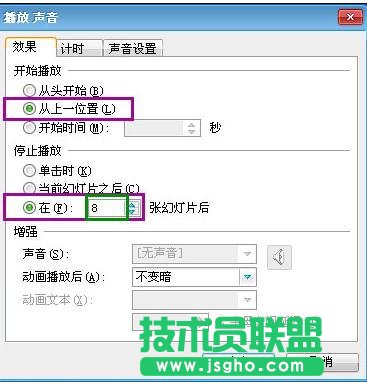
在彈出的對話框中選擇“效果”選項卡,在“開始播放”一欄點選“從上一位置開始”,在“停止播放”一欄點選最后一項,輸入“第N張之后”(N是你頁面的數量),然后“確定”就能實現背景音樂的持續播放
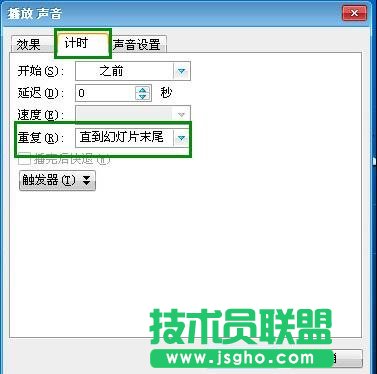
如果頁面較多,演示時間較長,那我們可以接著第7步,打開“計時”選項卡,在“重復”一欄的下拉菜單中選擇“直到幻燈片末尾”
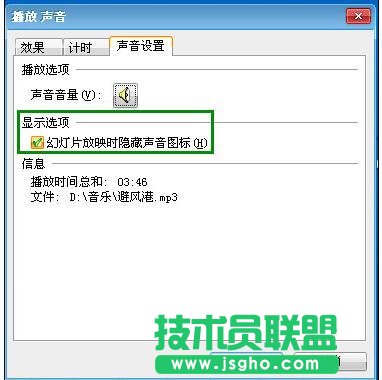
如果想隱藏聲音的圖標,我們可以選擇“聲音設置”選項卡,勾選“顯示選項”下的幻燈片放映時隱藏聲音圖標即可