
大家應該對打印Word文檔都是很熟悉了的,可是Excel呢?打印Excel也是有很多技巧的,今天我們就來學習最常見的技巧,也是必學技巧之一:用Excel2013打印時讓表格內容居中顯示。
詳細操作步驟如下:
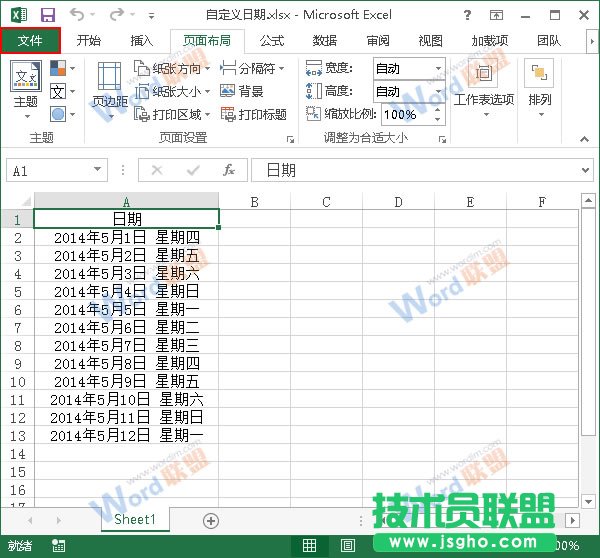
1、用Excel2013打開一篇工作表,單擊“文件”按鈕。
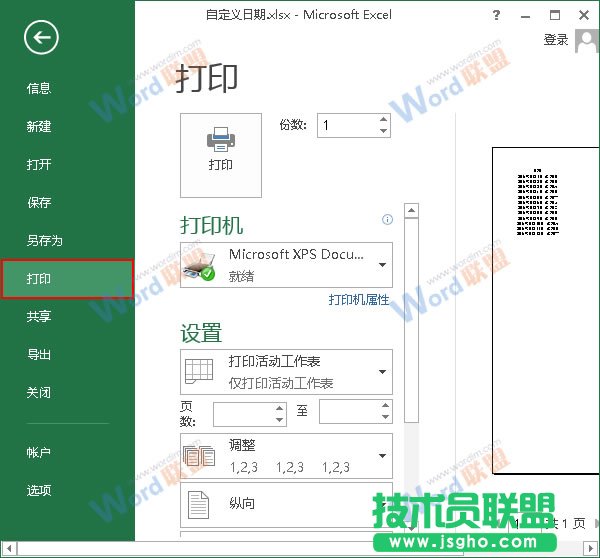
2、在彈出的菜單中選擇“打印”,大家可以在右側的打印預覽中看到,我們要打印的表格內容現在是偏左的。
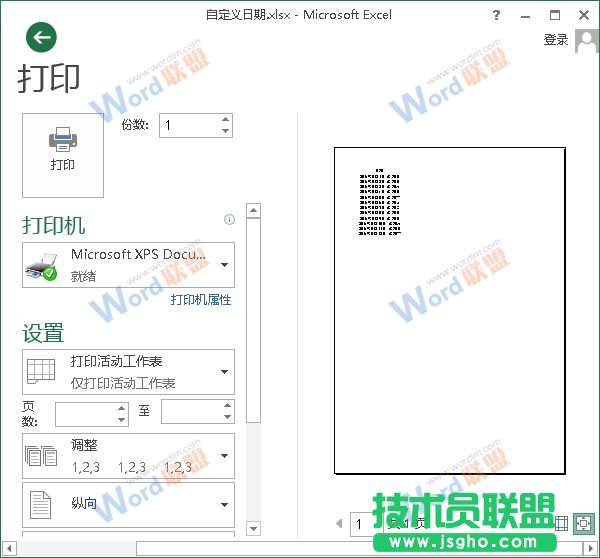
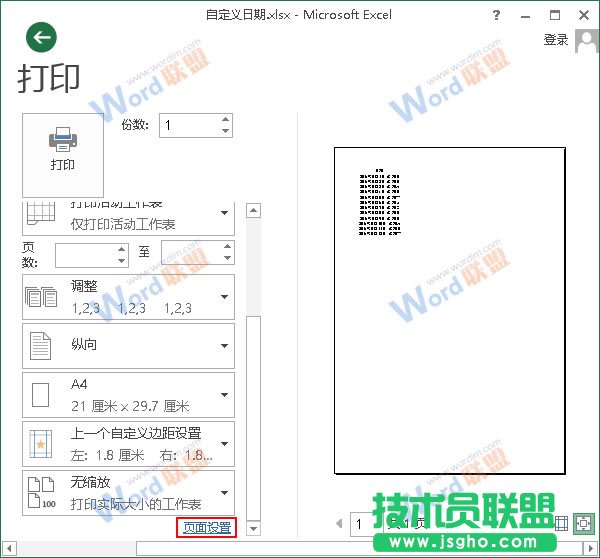
3、大家現在單擊“打印”面板中“設置”組下的“頁面設置”按鈕。
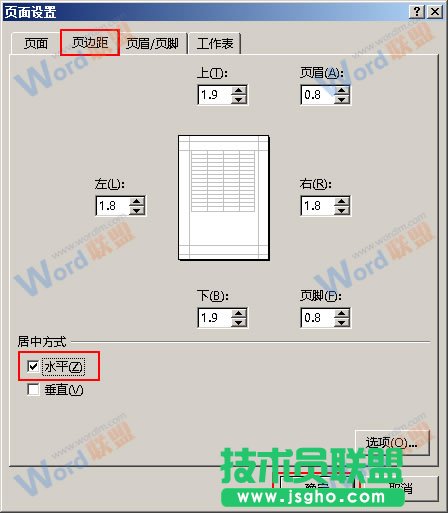
4、此時會彈出一個“頁面設置”對話框,我們切換到“頁邊距”選項卡,在“居中方式”區域中勾選“水平”選項,然后單擊“確定”按鈕。
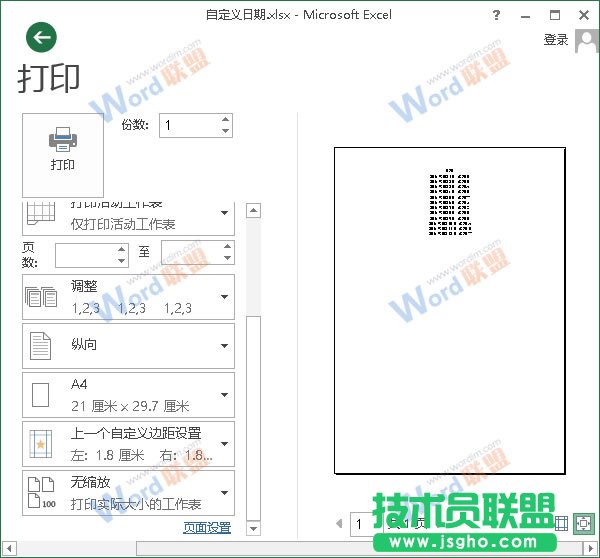
5、返回“打印”面板中,我們就能在打印預覽中看到表格內容已經居中顯示了。
提示:Excel2013打印的技巧還有很多,接下來我們會一一講解。