久久96国产精品久久久-久久发布国产伦子伦精品-久久精品国产精品青草-久久天天躁夜夜躁狠狠85麻豆

技術員聯盟提供win764位系統下載,win10,win7,xp,裝機純凈版,64位旗艦版,綠色軟件,免費軟件下載基地!

當前位置:主頁 > 教程 > 軟件教程 > Excel教程 >

Excel在日期中加分隔符使其分隔開來的方法介紹

來源:技術員聯盟┆發布時間:2019-03-23 00:20┆點擊:

  在Excel的操作中,我們常常會輸入日期,在年月日中間加上分隔符會更方便查看。那么,在日期中加分隔符有什么簡單的方法呢?下面小編就為大家介紹一下!

Excel在日期中加分隔符使其分隔開來的方法介紹   三聯


  方法/步驟

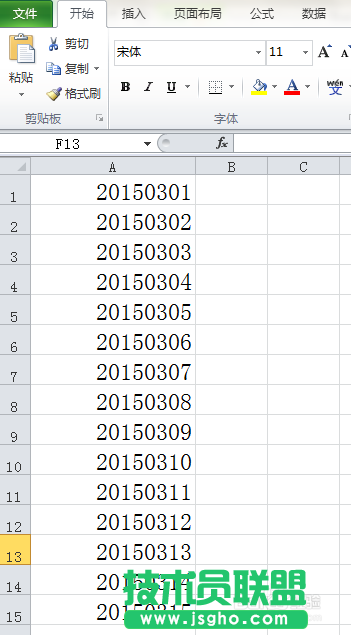
  打開要編輯的工作簿,如圖。

Excel在日期中加分隔符使其分隔開來的方法介紹

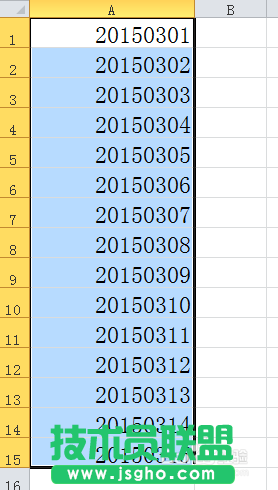
  選擇要編輯的單元格區域,如圖。

Excel在日期中加分隔符使其分隔開來的方法介紹

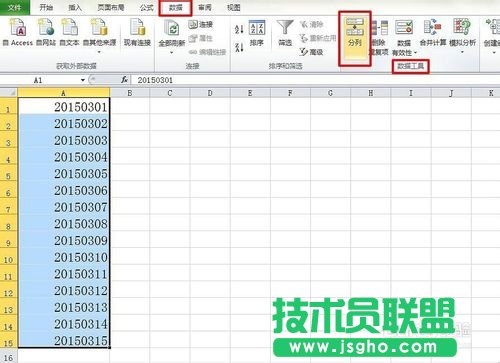
  選擇“數據”選項卡,在“數據工具”組中單擊“分列”按鈕。

Excel在日期中加分隔符使其分隔開來的方法介紹

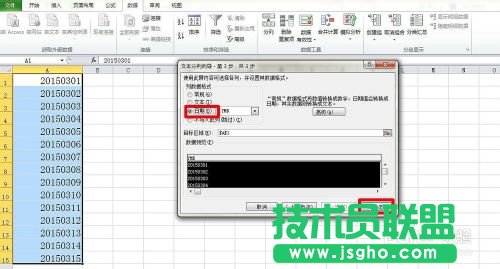
  在彈出的對話框中,選擇“原始數據類型”欄下的“分隔符號”,單擊“下一步”。
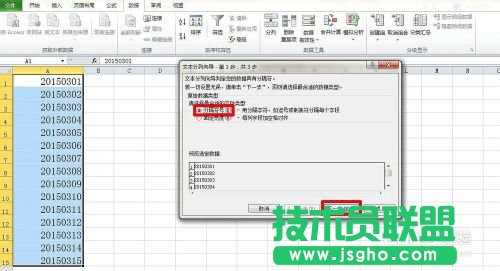
Excel在日期中加分隔符使其分隔開來的方法介紹

  “分隔符號”欄下的“Tab鍵”選項默認打勾的,這個不用理它,直接單擊“下一步”。
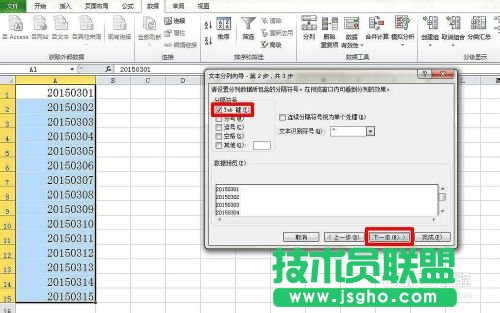
Excel在日期中加分隔符使其分隔開來的方法介紹

  選擇“列數據格式”欄下的“日期”選項,單擊“完成”按鈕。

Excel在日期中加分隔符使其分隔開來的方法介紹

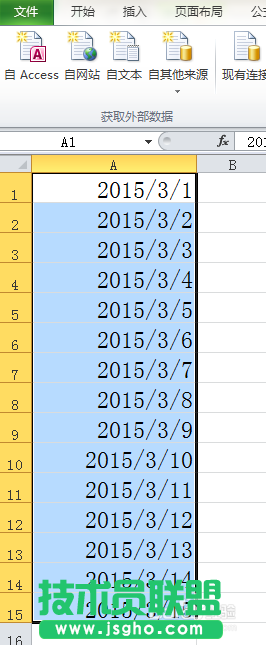
  表格里的都加上的分隔符號,如圖。

Excel在日期中加分隔符使其分隔開來的方法介紹

  以上就是Excel在日期中加分隔符使其分隔開來的方法介紹,希望能對大家有所幫助!