
當描述數據趨勢時候,可以采用面積圖+折線圖的方式實現,為了使得這種呈現方式更加商務和大氣,可以按照以下步驟進行處理。
方法/步驟
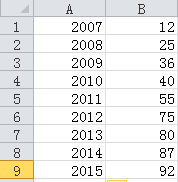
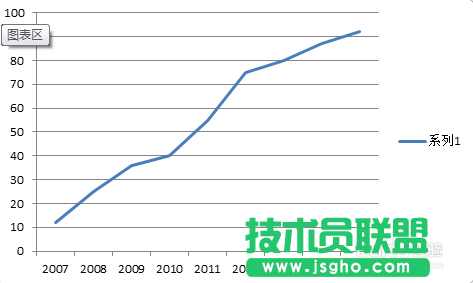
如圖1所示是一組原始的數據,選中這第2列數據,插入折線圖,即可獲得一張折線圖表,但是X軸的數據還沒加上,需要選中圖表數據后,設計-選擇數據-水平軸標簽-選中本例中的年份列數據,完成后可得到圖2所示折線圖。
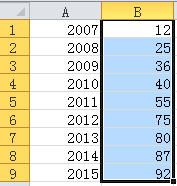
第1個步驟是為了生成折線圖,本步驟是為了生成面積圖,如圖1所示,再次選擇數據列,Ctrl+C拷貝,選中圖表區,Ctrl+V粘貼,這時發現一條相同的曲線覆蓋了原有曲線,如圖2所示。
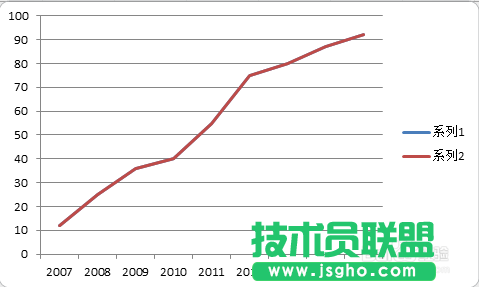
選中圖例2中的數據,更改圖表類型-面積圖,即可得到粗略的帶折線的面積圖(圖1所示)。
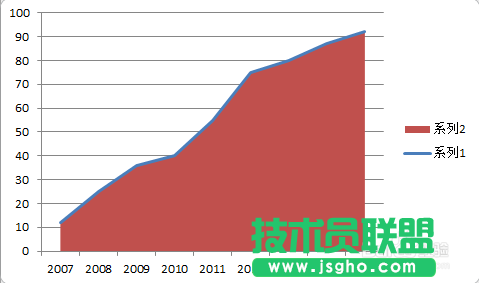
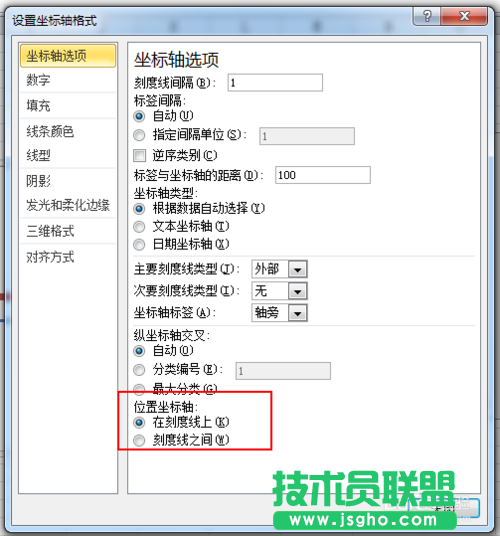
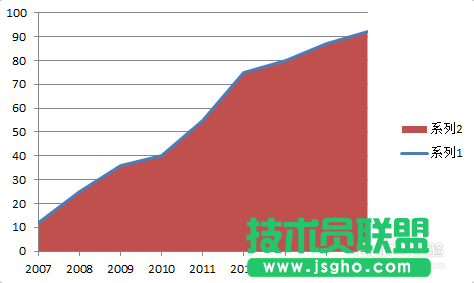
調整坐標軸格式,設置位置坐標軸為“在刻度線上”,調整后,如圖2所示,面積圖的起始位置已經與坐標軸對齊重合了。
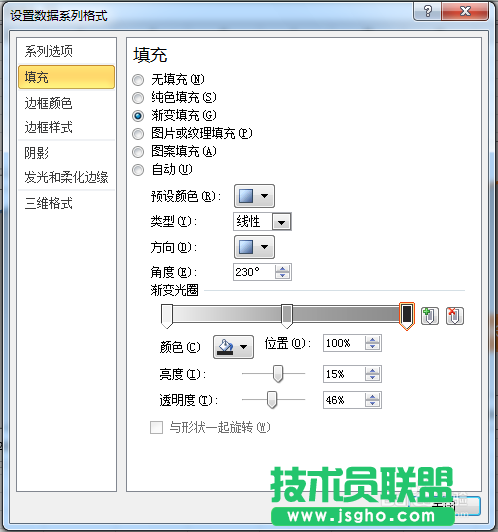
美化步驟1:設置面積圖填充為漸變填充,如下圖1所示進行設置。
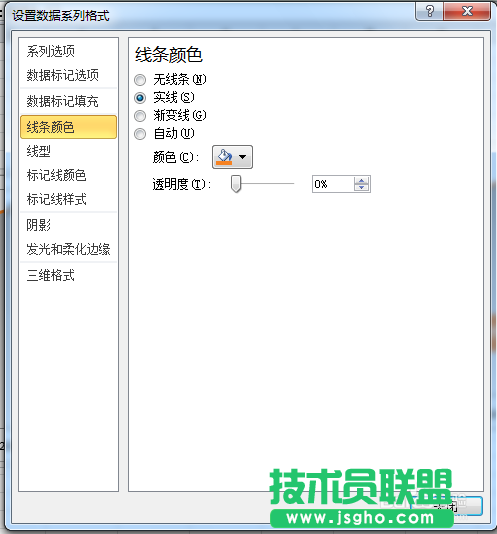
美化步驟2:設置線條顏色為主題顏色(本例為橙色)
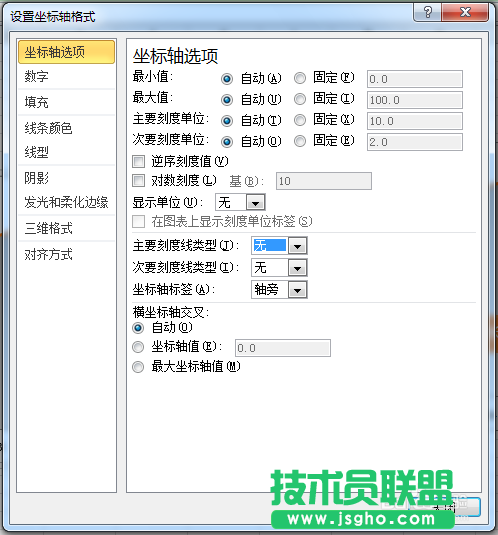
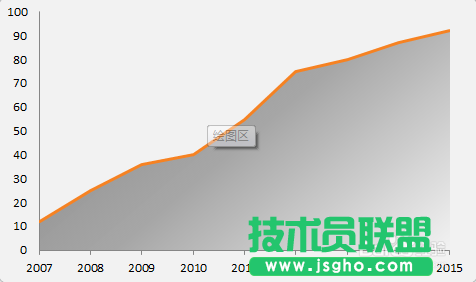
美化步驟3:刪除網格線和圖例,將縱坐標軸的刻度設為“無”,可得到圖2所示效果,圖表基本已經成型。最后再設置一下圖表區背景顏色為淺灰,得到圖3所示效果。
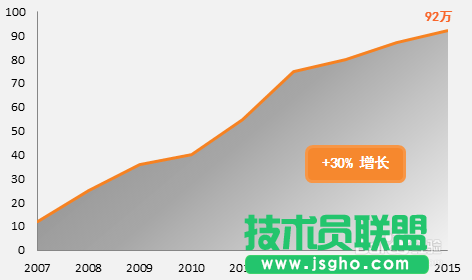
美化步驟4:適當加上一些數據點標簽,文本框,標題等,形成風格,如下圖所示成圖。
以上就是excel圖表如何制作商務范的加粗邊緣面積圖方法介紹,希望能對大家有所幫助!