久久96国产精品久久久-久久发布国产伦子伦精品-久久精品国产精品青草-久久天天躁夜夜躁狠狠85麻豆

技術員聯盟提供win764位系統下載,win10,win7,xp,裝機純凈版,64位旗艦版,綠色軟件,免費軟件下載基地!

當前位置:主頁 > 教程 > 軟件教程 > Excel教程 >

Excel表格怎么把一列數據轉換為多行多列數據

來源:技術員聯盟┆發布時間:2019-03-10 12:15┆點擊:

  下面為你介紹Excel表格怎么把一列數據轉換為多行多列數據?不需要復雜的公式輸入,只是簡單的鼠標操作即可完成。

  1、將一列60個數據轉換為5行12列。

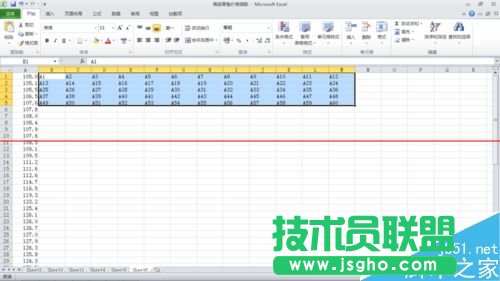
  首先,在B1格輸入“A1”,B2格輸入“A13”,然后選中B1、B2,將鼠標移到選中框的右下角(此時鼠標變為“+”形,下同),按住左鍵不放將框下拉至B5處。此時B3、B4、B5格將分別填充“A25”、“A37”、“A49”。


Excel表格怎么把一列數據轉換為多行多列數據

Excel表格怎么把一列數據轉換為多行多列數據

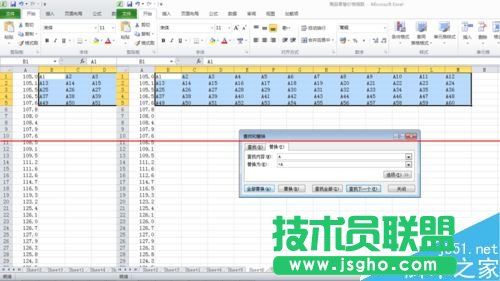
  2、繼續將鼠標放至右下角,按住右鍵不放將鼠標右拉至M列處,此時彈出對話框。在對話框中選擇“填充序列”,結果如圖。

Excel表格怎么把一列數據轉換為多行多列數據

Excel表格怎么把一列數據轉換為多行多列數據

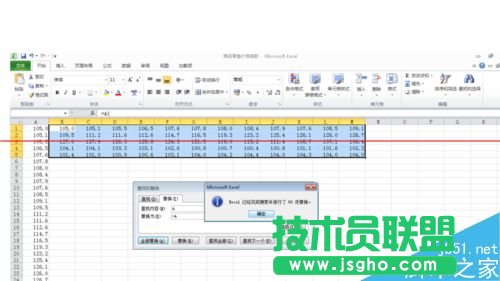
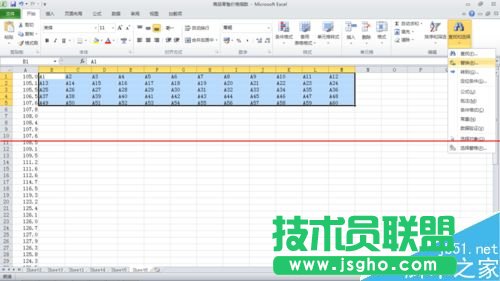
  3、找到上方工具欄中的“查找與選擇”,單擊“替換”。在彈出的對話框中,查找內容中鍵入"A",替換內容鍵入"=A",單擊"全部替換"。
Excel表格怎么把一列數據轉換為多行多列數據

Excel表格怎么把一列數據轉換為多行多列數據

  4、至此完成轉換。

Excel表格怎么把一列數據轉換為多行多列數據