久久96国产精品久久久-久久发布国产伦子伦精品-久久精品国产精品青草-久久天天躁夜夜躁狠狠85麻豆

技術員聯盟提供win764位系統下載,win10,win7,xp,裝機純凈版,64位旗艦版,綠色軟件,免費軟件下載基地!

當前位置:主頁 > 教程 > 軟件教程 > Excel教程 >

Excel2013教程 輕松制作業績趨勢圖

來源:技術員聯盟┆發布時間:2019-03-06 00:17┆點擊:

  操作步驟:

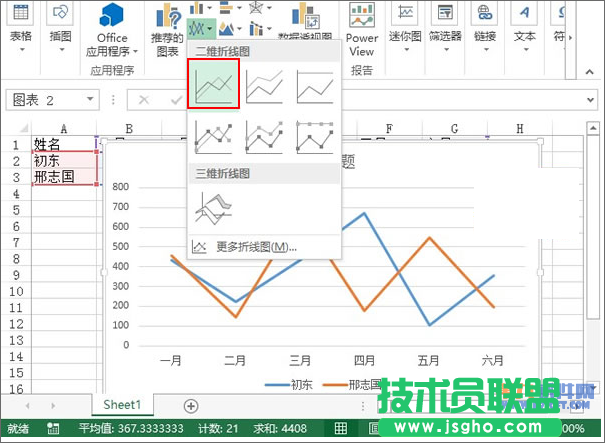
  1、首先,建立一個簡單的表格數據,包含姓名以及各個月份的銷售情況,選中表格區域,單擊菜單欄--插入--折線圖,選擇二維折線圖中的第一種即可。
Excel2013教程 輕松制作業績趨勢圖

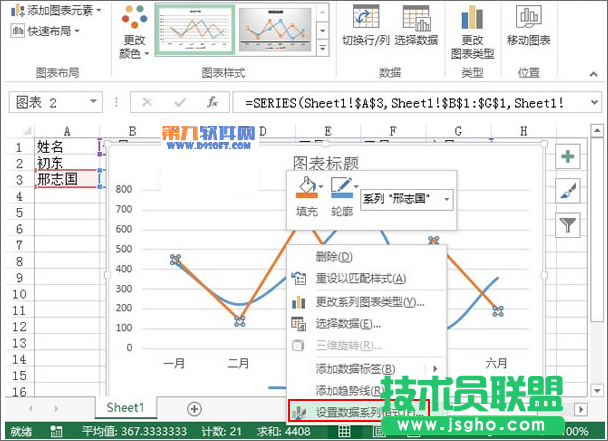
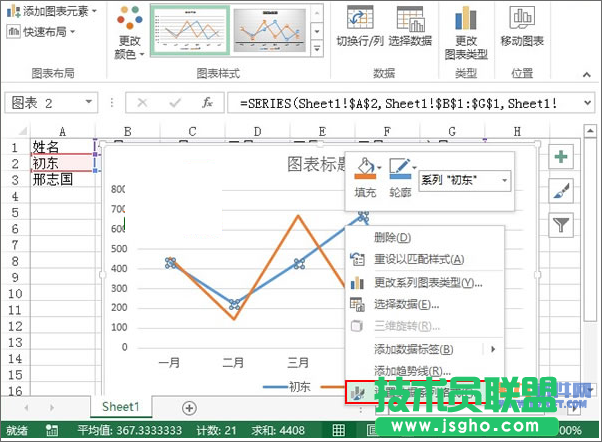
  2、折線圖生成之后,鼠標右擊藍色的折線,從彈出的右鍵菜單中選擇設置數據系列格式。
Excel2013教程 輕松制作業績趨勢圖

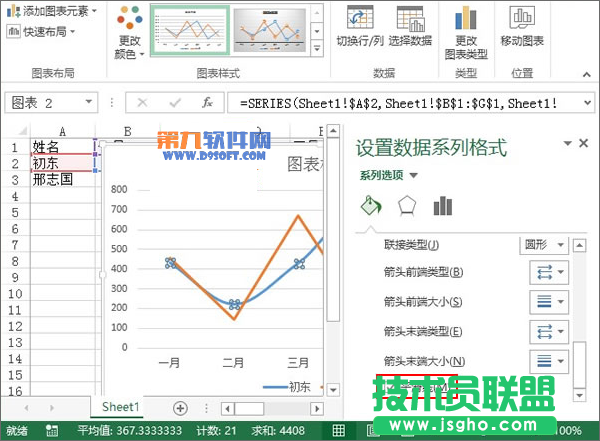
  3、彈出設置數據系列格式窗格,下拉滾動條,在系列選項中勾選“平滑線”。

Excel2013教程 輕松制作業績趨勢圖

  4、同樣的,也是單擊選中黃色折線,右鍵單擊,設置數據系列格式。

Excel2013教程 輕松制作業績趨勢圖

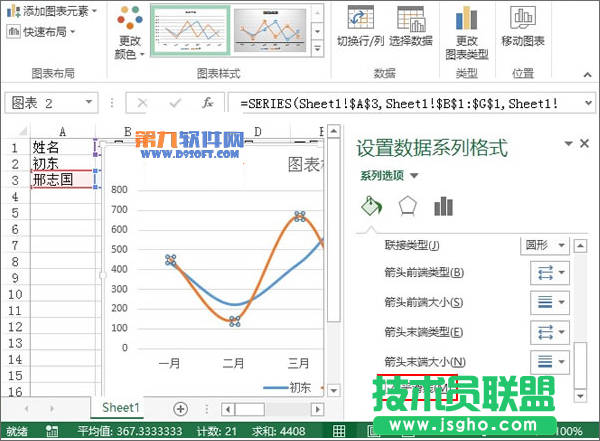
  5、勾選平滑線,目的是將由直線構成的折線變為彎曲狀,類似于正弦余弦那樣。

Excel2013教程 輕松制作業績趨勢圖

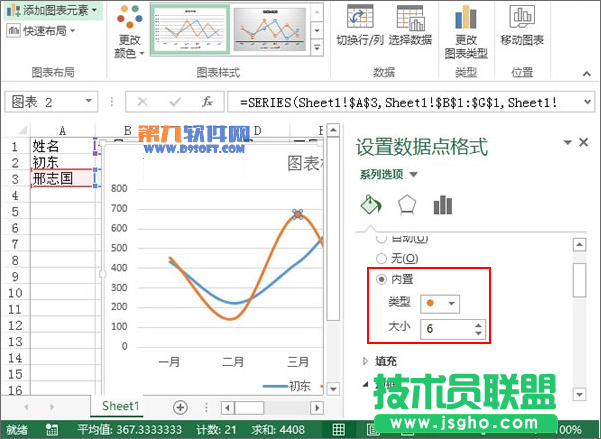
  6、單擊曲線上的一個頂點,也就是圖形最高處,該處表示最大值,在設置數據點格式窗格中,勾選內置,類型圓點或者其他,大小為6。
Excel2013教程 輕松制作業績趨勢圖

  7、重復步驟6,在藍色和黃色的曲線上分別進行操作,如下圖所示。

Excel2013教程 輕松制作業績趨勢圖

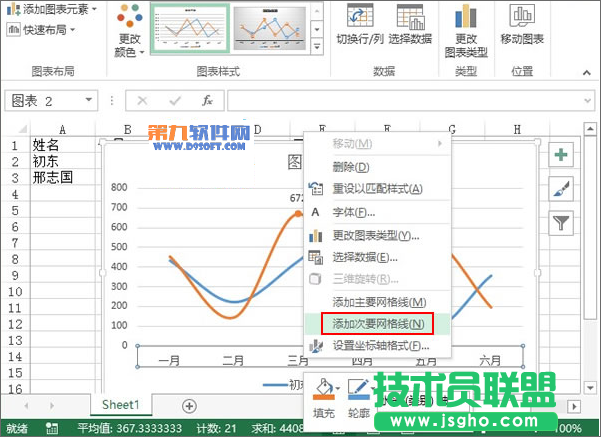
  8、然后鼠標右鍵單擊橫坐標軸,右鍵菜單中選擇添加次要網格線。

Excel2013教程 輕松制作業績趨勢圖

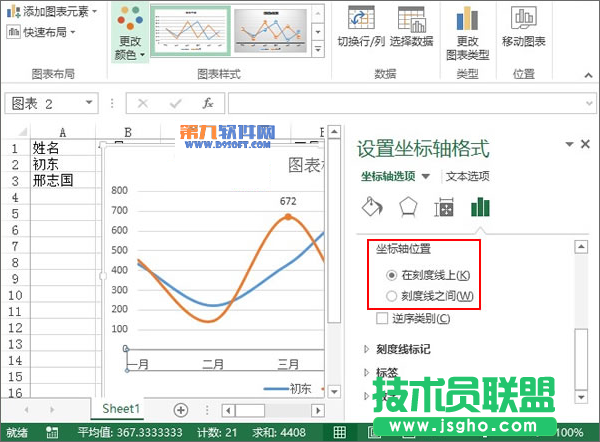
  9、將坐標軸的位置勾選在刻度線上,關閉窗格。

Excel2013教程 輕松制作業績趨勢圖

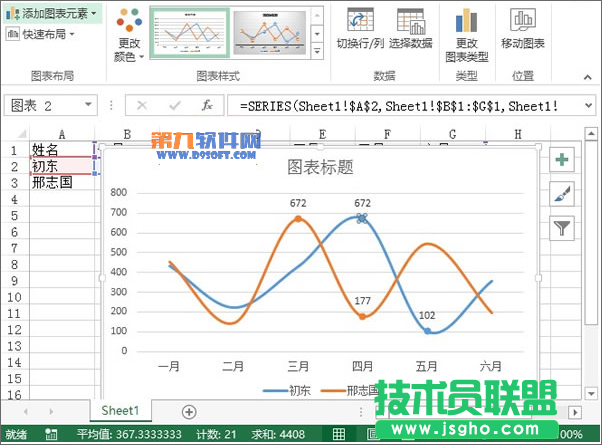
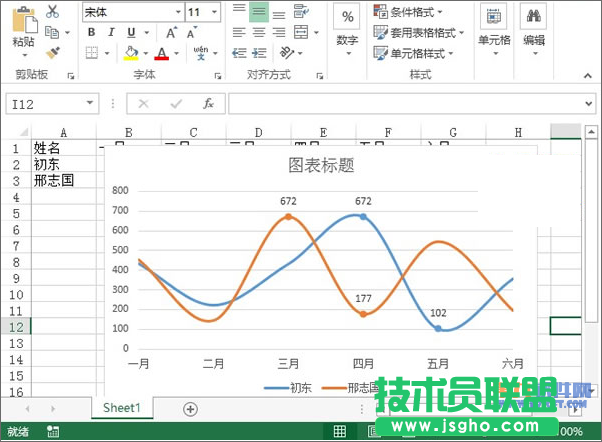
  10、取消一些不必要的東西,圖例設置在圖表下方,最后的效果,大家可以查看下面的圖。
Excel2013教程 輕松制作業績趨勢圖