久久96国产精品久久久-久久发布国产伦子伦精品-久久精品国产精品青草-久久天天躁夜夜躁狠狠85麻豆

技術員聯盟提供win764位系統下載,win10,win7,xp,裝機純凈版,64位旗艦版,綠色軟件,免費軟件下載基地!

當前位置:主頁 > 教程 > 軟件教程 > Excel教程 >

對Excel2013中特定顏色的單元格進行求和計算

來源:技術員聯盟┆發布時間:2019-02-16 06:03┆點擊:

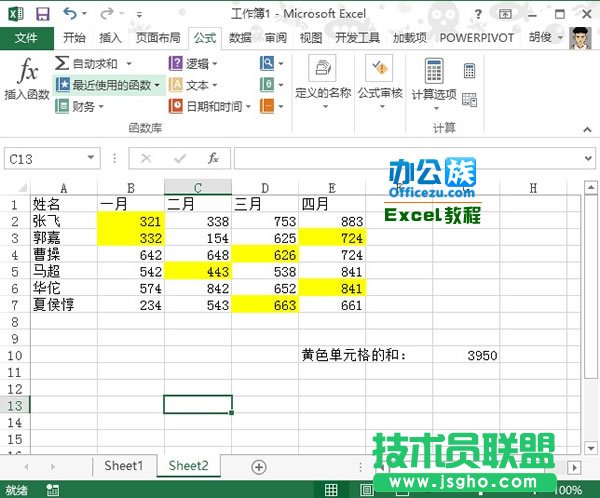
  為了重點顯示出Excel數據表格當中某些數據,我們一般都會設置單元格格式,最為常見的就是以不同顏色區分開來。如果要對這些特定顏色的單元格數據進行計算,有沒有什么比較快速高效的方法呢?下面,小編就跟大家介紹一種實用的方法技巧。

  操作步驟

  啟動Excel2013,要對表格中黃色單元格進行求和,首先,點擊開始選項卡下編輯按鈕--查找和選擇--查找。
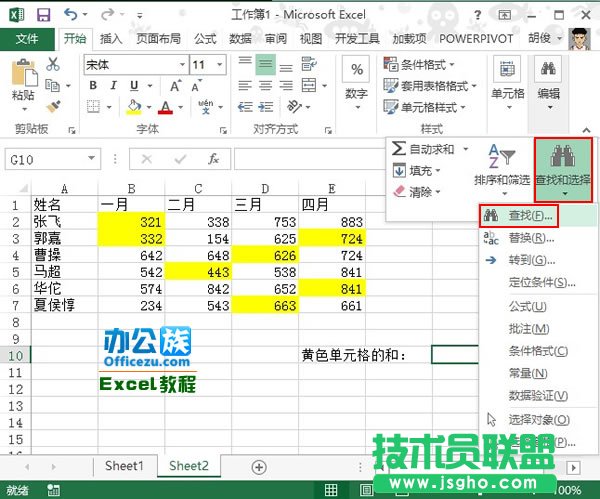
對Excel2013中特定顏色的單元格進行求和計算

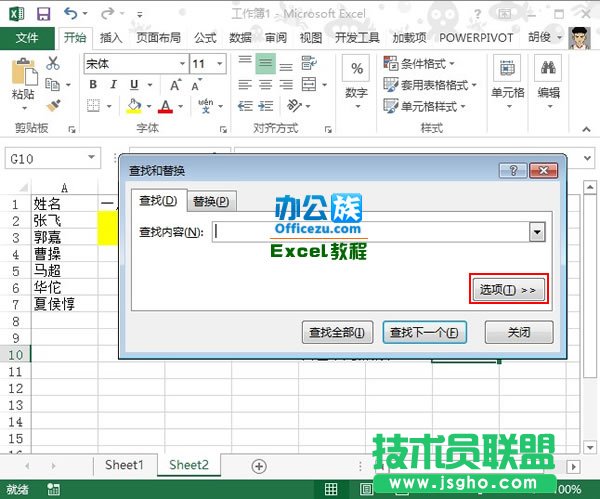
  彈出查找對話框,我們直接單擊選項。

對Excel2013中特定顏色的單元格進行求和計算

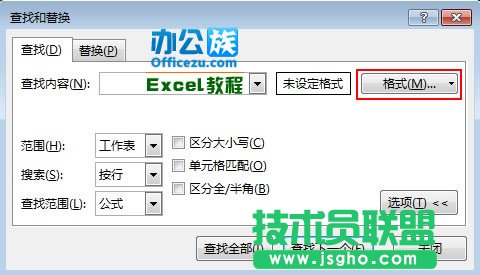
  下方出現詳細查找,單擊格式按鈕。

對Excel2013中特定顏色的單元格進行求和計算

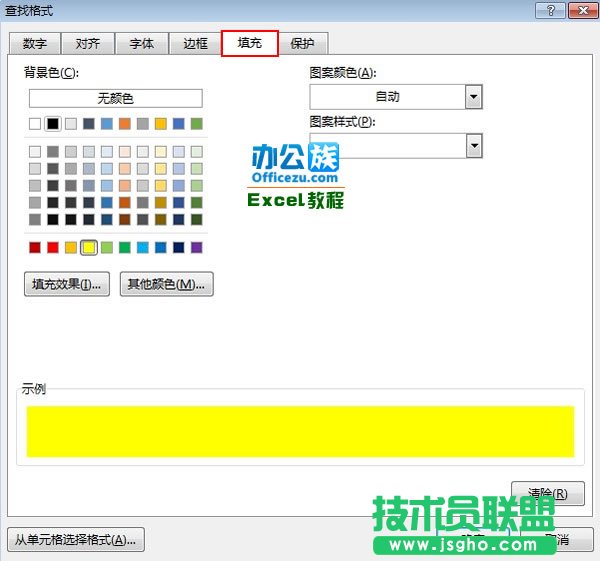
  切換到填充標簽,選擇黃色,單擊確定。

對Excel2013中特定顏色的單元格進行求和計算

  單擊查找全部按鈕,下面會出現查找結果,7個單元格被找到,按住Shift鍵選擇這7個。
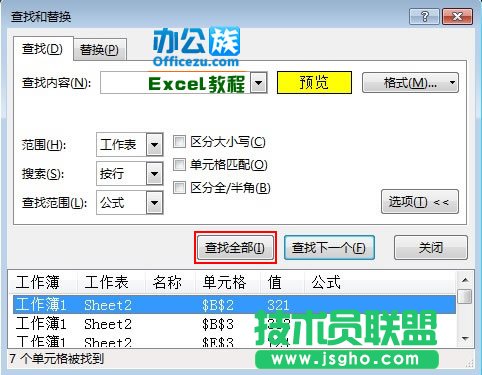
對Excel2013中特定顏色的單元格進行求和計算

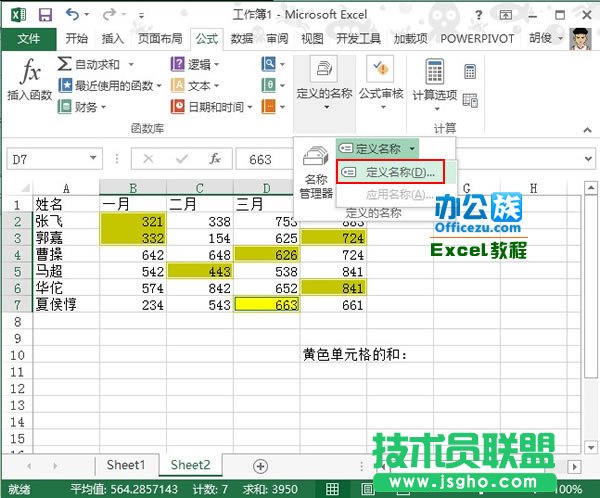
  關閉查找對話框,點擊公式選項卡下定義名稱選項。

對Excel2013中特定顏色的單元格進行求和計算

  輸入完名稱,黃色單元格,這樣剛才選中的單元格被定義了新名稱:黃色單元格,我們直接輸入公式=sum(黃色單元格)。
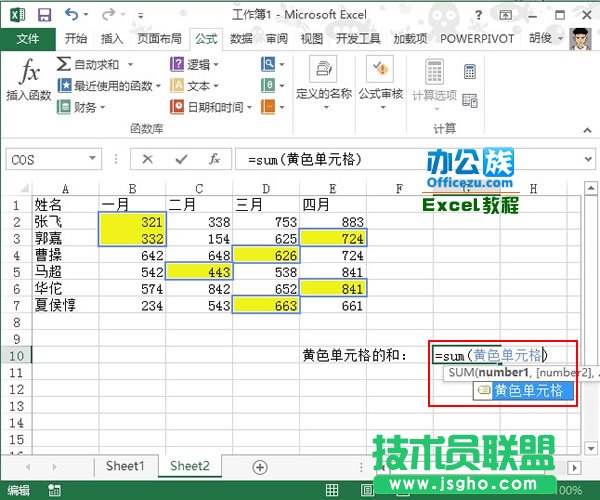
對Excel2013中特定顏色的單元格進行求和計算

  回車之后,得到結果3950,即表格當中黃色單元格數據之和。

對Excel2013中特定顏色的單元格進行求和計算