
Excel如何打印批注,這個小功能也是經常會用得上,如一些講義,報表,等,都會需要用到,下面小編就為大家介紹excel打印顯示所有批注方法,一起來看看吧~!
軟件名稱:
微軟Office Word、Excel、ppt2007兼容包(兼容2003補丁插件包)
方法/步驟
1、打開文件,然后確定選擇需要顯示批注的單元格,

2、我這里做測試就直接顯示全部批注了,這個顯示批注要是有不懂的可以看回我之前寫的經驗的,
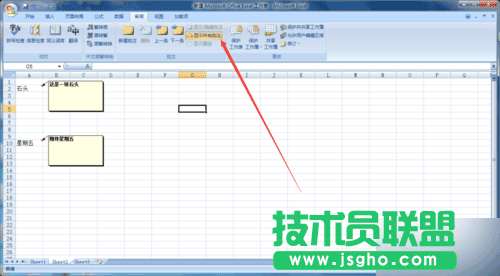
3、確定好顯示的批注后,點擊“頁面布局”
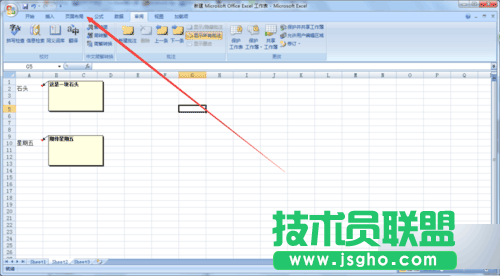
4、在“頁面布局”,點擊“頁面設置”旁的小圖標,
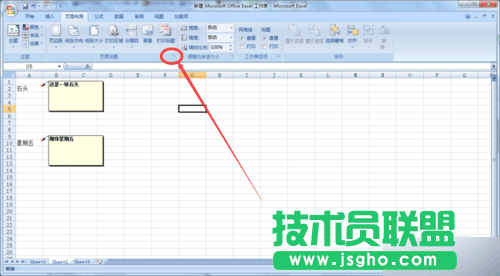
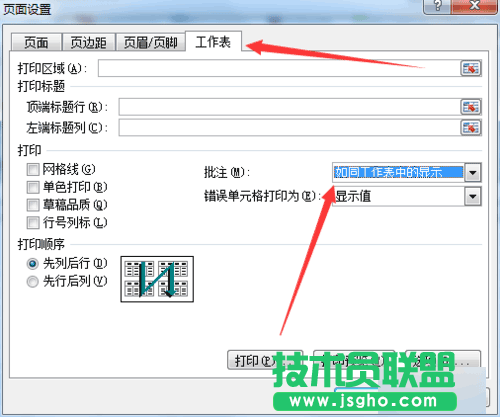
5、在彈出 的設置中,選中“工作表”,然后在在打印欄中,將“批注”選擇成“如同工作表中顯示”這樣就其實已經大功告成了,
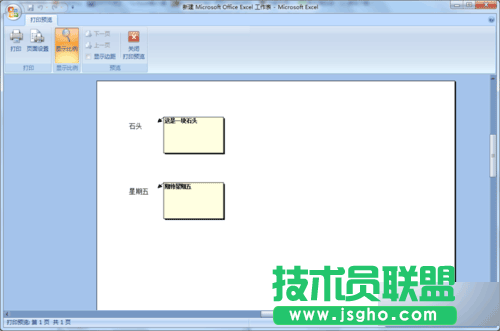
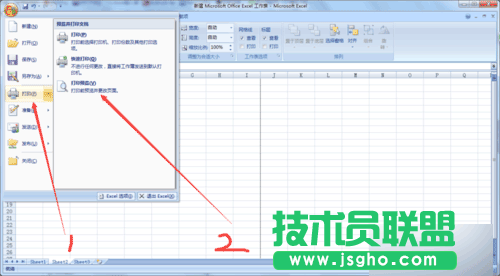
6、好了,我們也可以用打印預覽來看看效果,左上角菜單--"打印"--“打印預覽”
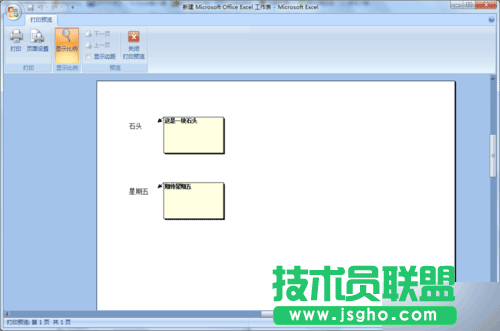
7、通過“打印預覽”就可以看到效果,從而確定是不是你想要的。
以上就是excel打印顯示所有批注方法介紹,希望能對大家有所幫助!